
Sie brauchen ein knalliges Banner für einen Sale, einen Event-Flyer oder einen Social-Media-Post, aber weit und breit kein Designer in Sicht? Mit AliveColors erzeugen Sie ein einsatzfertiges Promo-Material samt Text in nur wenigen Minuten. Alles, was Sie brauchen, ist die Cloud-Bildgenerierung und ein gut durchdachter Prompt.
In dieser Anleitung zeigen wir Ihnen Schritt für Schritt, wie Sie Werbebanner, Flyer und Posts mit Headlines, Daten und Handlungsaufforderungen erstellen – ohne den Grafikeditor zu verlassen.
Anders als bei der lokalen Generierung benötigt die Cloud-Bildgenerierung keine leistungsstarke GPU – alle Berechnungen laufen auf einem Remote-Server. Das bedeutet: Sie können auch auf einem Laptop arbeiten und trotzdem hochwertige Ergebnisse erzielen.
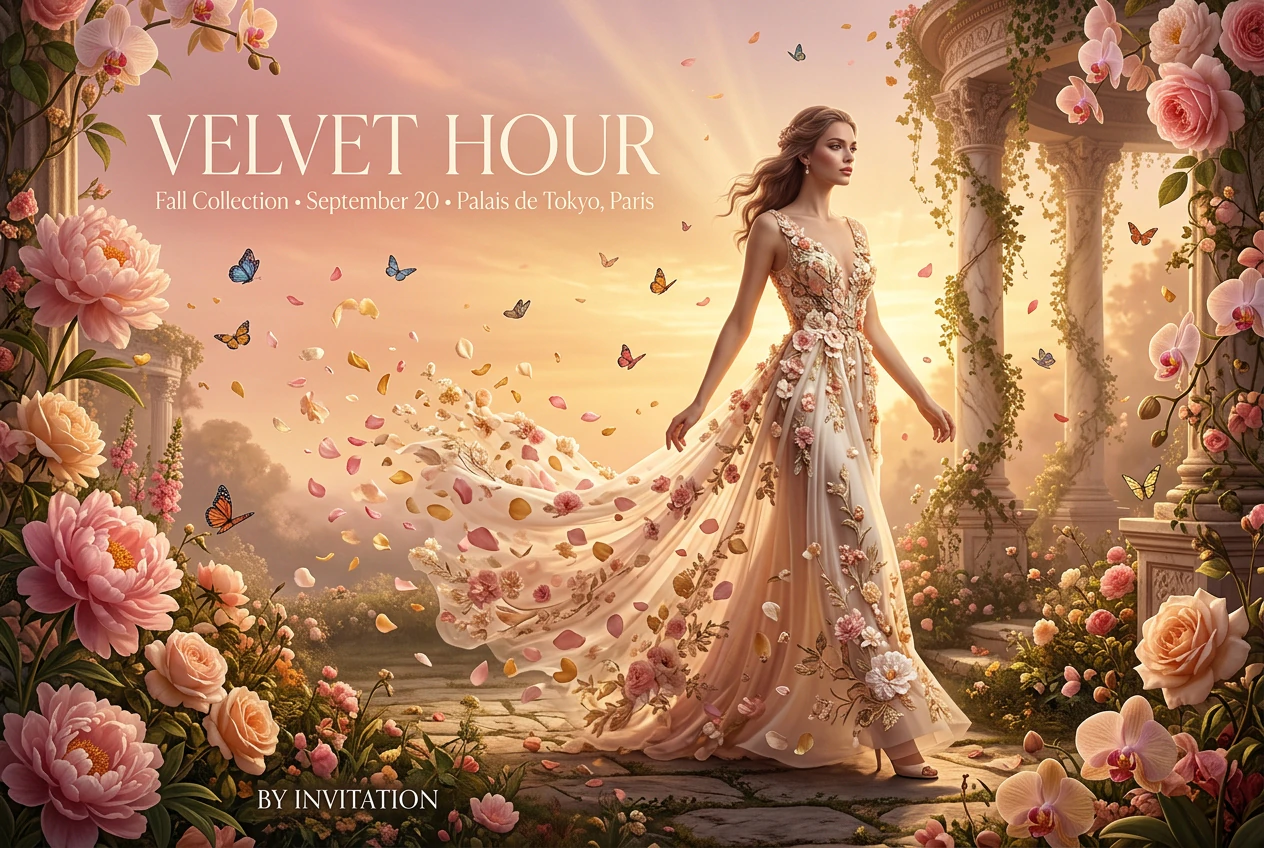 Ein fertiges Banner
Was Sie brauchen
- Installierter Grafikeditor AliveColors.
- Ein Account für den Zugang zur Cloud-Bildgenerierung.
- Eine klare Vorstellung davon, was Sie bewerben: ein Event, ein Produkt, eine Dienstleistung oder eine Marke.
- Der Text, der auf dem Banner erscheinen soll: Headline, Subheadline, Datum, Ort, Handlungsaufforderung.
Wo anfangen: Layout planen
Bevor Sie AliveColors öffnen, legen Sie Format und Inhalt Ihres Promo-Materials fest. Ein neuronales Netz kann keine Gedanken lesen – je präziser Sie Ihre Idee beschreiben, desto besser wird das Ergebnis.
Stellen Sie sich ein paar Fragen:
- Format: horizontales Banner (1920×1080), quadratischer Post (1080×1080), vertikale Story (1080×1920) oder Flyer (1080×1350).
- Zielgruppe: Für wen ist dieses Banner – junge Leute, Unternehmen, Eltern?
- Kernbotschaft: Was soll ein Mensch in der ersten Sekunde verstehen?
- Text: Headline, Subheadline, Datum, Ort, CTA-Button.
- Stil: Minimalismus, kräftiger Pop-Art-Look, Premium, Futurismus, Retro.
Starten Sie AliveColors und erstellen Sie ein neues Dokument in der benötigten Größe über Datei → Neu. So sehen Sie sofort, wie die Komposition wirken wird.
Tipp: Versuchen Sie nicht, alles in ein einziges Banner zu packen. Ein starker Akzent + kurzer Text funktioniert besser als zehn kleine Details.
Cloud-Bildgenerierung
Zur Erstellung von Promo-Materialien nutzen wir die Cloud-Bildgenerierung – sie belastet Ihren Computer nicht und meistert Typografie besonders gut, was bei Bannern mit Text entscheidend ist.
Gehen Sie zum Menü KI → Cloud-Bildgenerierung. Ein Einstellungsfenster öffnet sich.
Wählen Sie den Modus Text-zu-Bild – hier wird das Bild von Grund auf anhand Ihres Prompts erzeugt. Dieser Modus eignet sich am besten für Promo-Materialien: Sie haben die volle Kontrolle über Komposition und Text.
Schreiben Sie Ihren Prompt. Ein Prompt ist eine Textbeschreibung dessen, was Sie sehen möchten. Um ein überzeugendes Banner mit lesbarem Text zu erhalten, reicht es nicht, „mach Werbung" zu schreiben. Je detaillierter Sie Layout, Stil und Wortlaut beschreiben, desto genauer setzt das neuronale Netz Ihre Idee um.
Ein guter Prompt für ein Promo-Material sollte enthalten:
- Format und Zweck: „horizontales Werbebanner", „quadratischer Instagram-Post", „vertikaler Event-Flyer".
- Komposition: Wo steht der Text, wo sitzt das visuelle Objekt, was steht im Mittelpunkt der Aufmerksamkeit.
- Text auf dem Bild: exakter Wortlaut in Anführungszeichen – Headline, Subheadline, Datum, Ort, CTA.
- Stil und Stimmung: Minimalismus, Neon, Aquarell, Gradient, Premium, Retro-Poster.
- Farbpalette: „Dunkelblau mit Gold", „leuchtendes Orange und Weiß", „Pastelltöne".
- Technische Details: „hohe Qualität", „saubere Typografie", „viel Weißraum", „professionelles Design".
Prompt-Beispiele für verschiedene Aufgaben
Sale-Banner: „Horizontales Werbebanner für einen Kleider-Sale. Links eine große Headline ‚50% OFF', darunter ‚Nur 3 Tage', ein Button ‚Jetzt kaufen'. Rechts ein stylisches Foto eines Mädchens im Herbstmantel. Farben: Terrakotta, Beige, Weiß. Minimalismus, viel Weißraum, Premium-Typografie, hohe Qualität."
Konzert-Flyer: „Vertikaler Flyer für ein Musikkonzert. In der Mitte die Silhouette eines Gitarristen vor einer Bühne mit Neonlicht. Oben die Headline ‚ROCK NIGHT', darunter ‚15. August • Cosmos Club', unten ein Button ‚Tickets'. Farben: Schwarz, Violett, Neonpink. Drive, Energie, modernes Poster."
Instagram-Post: „Quadratischer Social-Media-Post über ein kostenloses Webinar. Heller Hintergrund, in der Mitte ein Laptop mit Diagrammen, umgeben von 3D-Icons. Headline ‚Kostenloses Webinar', Subheadline ‚So steigern Sie Ihren Umsatz', Datum ‚20. Mai um 19 Uhr', Button ‚Anmelden'. Farben: Blau, Limette, Weiß. Clean, modern, klar."
Business-Breakfast: „Horizontales Banner für ein Business-Breakfast. Links Text: ‚Business Breakfast', ‚Networking für Unternehmer', ‚Moskau • 12. Juni', Button ‚Registrieren'. Rechts ein Foto von Menschen an einem Tisch mit Kaffee. Farben: Dunkelgrün, Beige, Gold. Elegant, Premium, ruhig."
Wenn Ihnen das Verfassen eines detaillierten Prompts selbst schwerfällt, nutzen Sie diesen Lifehack: Beschreiben Sie Ihre Idee in einfachen Worten in einem beliebigen textbasierten neuronalen Netz und bitten Sie: „Schreibe einen detaillierten Prompt zur Generierung eines Werbebanners. Füge Format, Komposition, Text auf dem Bild, Stil und Farbpalette hinzu." Kopieren Sie den resultierenden Text in das Prompt-Feld in AliveColors.
Wir verwenden folgenden Prompt:
„Horizontales Banner für eine Modenschau ‚VELVET HOUR'. Stil: romantisch, surreal, botanisch, High Fashion. Komposition: ein traumhafter Garten zur goldenen Stunde mit überdimensionalen blühenden Blumen – Rosen, Pfingstrosen, Orchideen –, die um und über das Bild wachsen. In der Mitte eine hochgewachsene, elegante weibliche Figur in einem fließenden floralen Couture-Kleid, das in der Luft in Blütenblätter übergeht. Um sie herum schwebende Schmetterlinge, Ranken an Marmorsäulen, schwache Strahlen des Sonnenuntergangs. Headline ‚VELVET HOUR' in dünnen Serifen-Versalien, Elfenbein, oben links platziert, gefolgt von ‚Fall Collection • September 20 • Palais de Tokyo, Paris' in kleiner Schrift und ‚BY INVITATION' unten links. Hintergrund: sanfter Gradient von zartem Rosa zu warmem Gold, schwebende Blütenblätter, verträumter Dunst. Farben: zartes Rosa, warmes Gold, Salbeigrün, Elfenbein. Romantisch, surreal, filmisch, 8K."
Modell auswählen
Wählen Sie ein passendes Modell aus der Dropdown-Liste. Es gibt keinen universellen Spitzenreiter – jedes Modell glänzt bei etwas anderem:
- Nano Banana 2.1 – schnell und präzise bei der Textwiedergabe. Unterstützt bis zu 14 Referenzen zur Wahrung des Markenstils und baut die Komposition gut auf. Ideal für Serienbanner und Anpassungen an verschiedene Plattformen.
- GPT Image 2 – am genauesten bei der Textwiedergabe. Ideal für komplexe Layouts, bei denen jeder Buchstabe zählt: Headline, Datum, Adresse, CTA.
Konfigurieren Sie nach der Modellwahl dessen Parameter:
- Auflösung – 4K für Druck und große Bildschirme, 2K für Web und Social Media.
- Format – PNG, damit der Text scharf bleibt.
- Seitenverhältnis – 16:9 für Banner, 1:1 für Post, 9:16 für Story, 4:5 für Flyer.
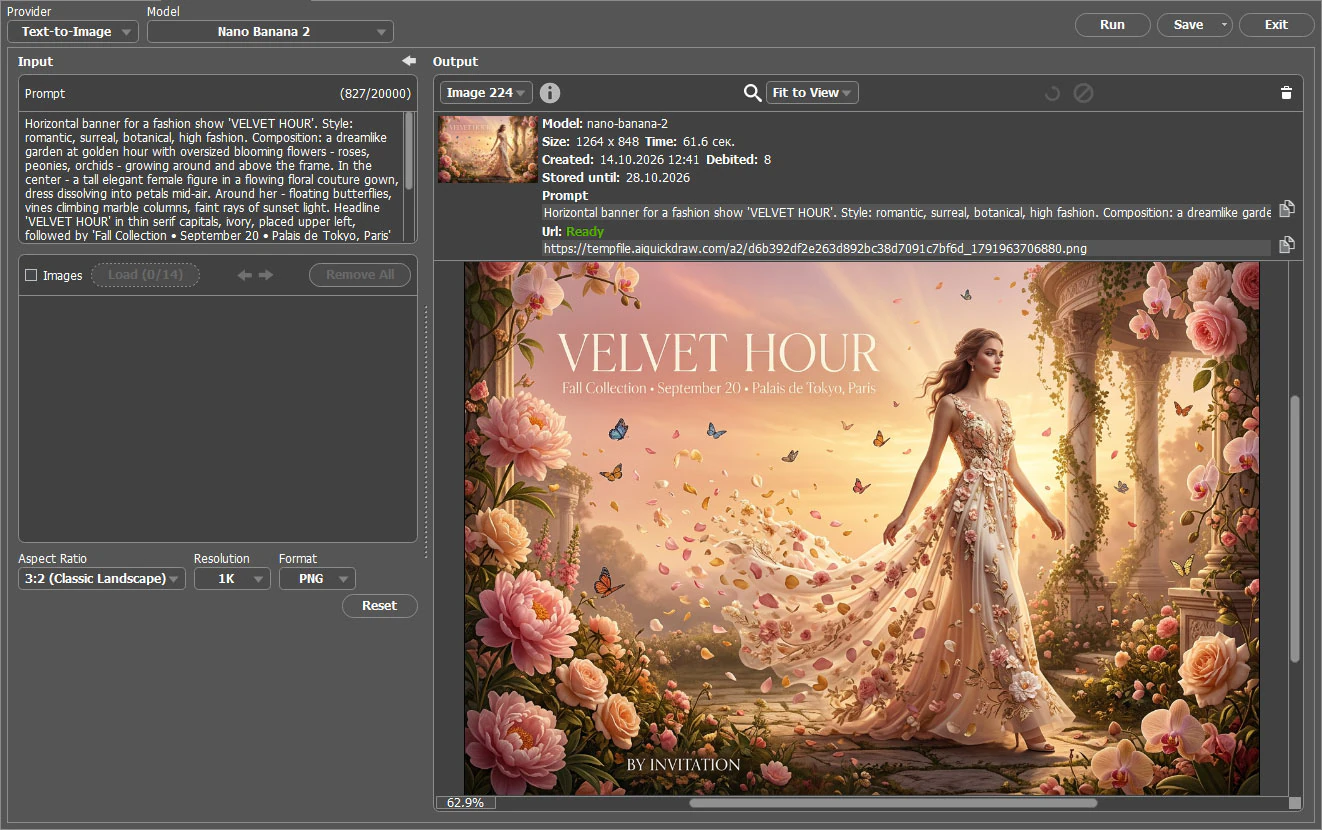 Einstellungen der Cloud-Bildgenerierung für Promo
Klicken Sie auf die Schaltfläche Starten und warten Sie auf das Ergebnis. Die Cloud-Bildgenerierung dauert in der Regel 10 bis 60 Sekunden – die genaue Zeit hängt von der Serverauslastung ab.
Wenn Ihnen die erste Variante nicht gefällt, keine Sorge – es gibt mehrere Wege zu einem neuen Ergebnis:
- Prompt verfeinern – Details ergänzen, den Text umformulieren, den Stil ändern.
- Seitenverhältnis ändern – manchmal passt die Komposition in einem anderen Format besser.
- Auf das Würfel-Symbol neben der Checkbox „Zufallszahl" klicken – das Programm erzeugt einen neuen Seed, und Sie erhalten eine andere Variante, die weiterhin zum Prompt passt.
- Ein anderes Modell ausprobieren – jedes Modell interpretiert Text und Grafik auf seine eigene Weise.
Experimentieren Sie, bis Sie die perfekte Kombination gefunden haben!
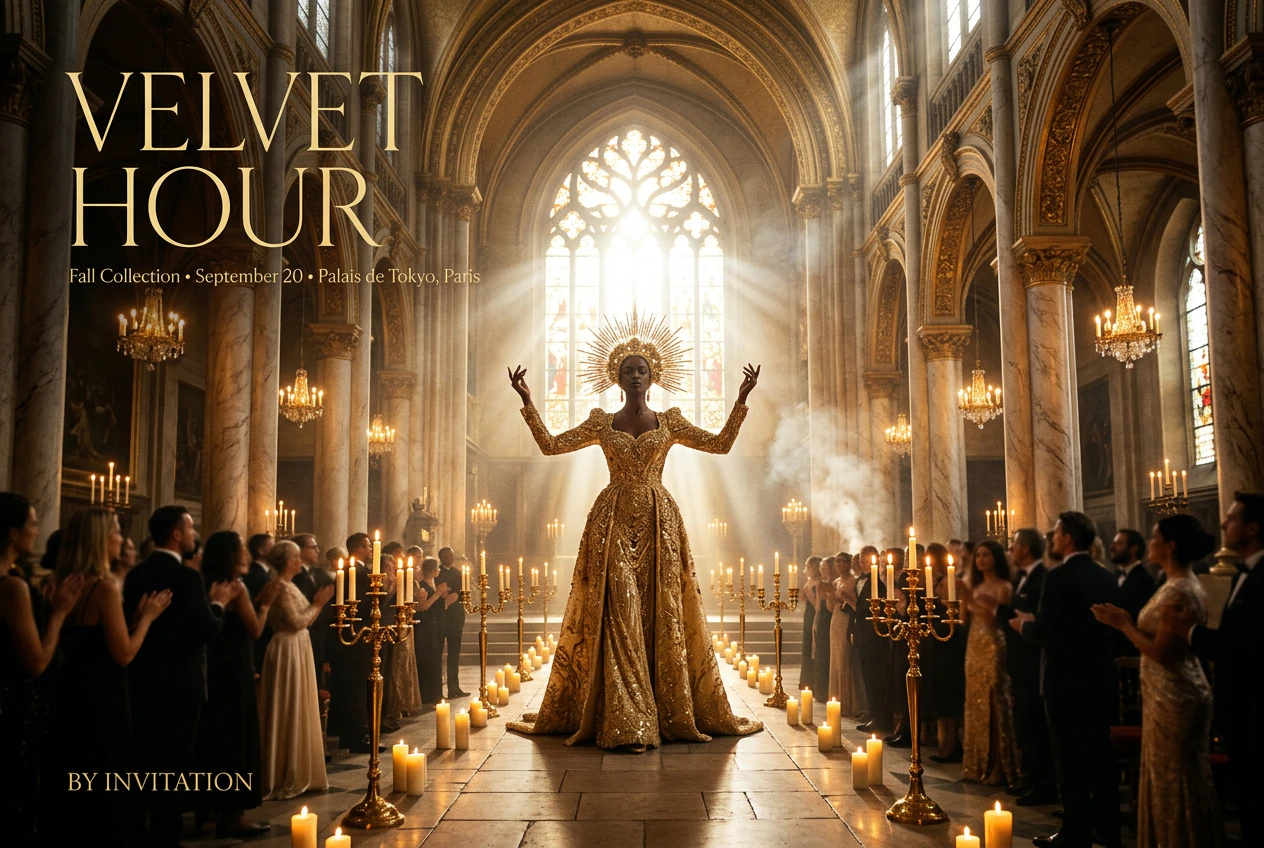
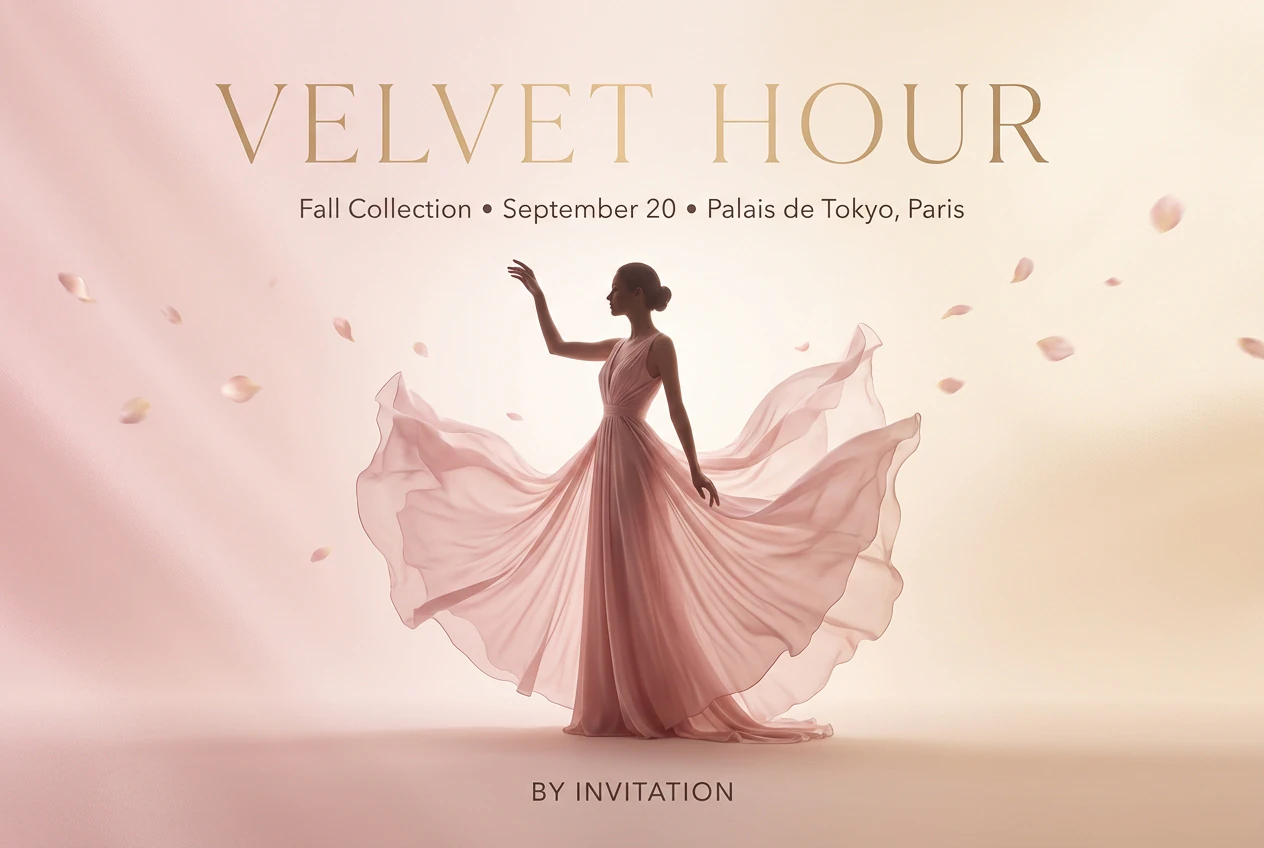
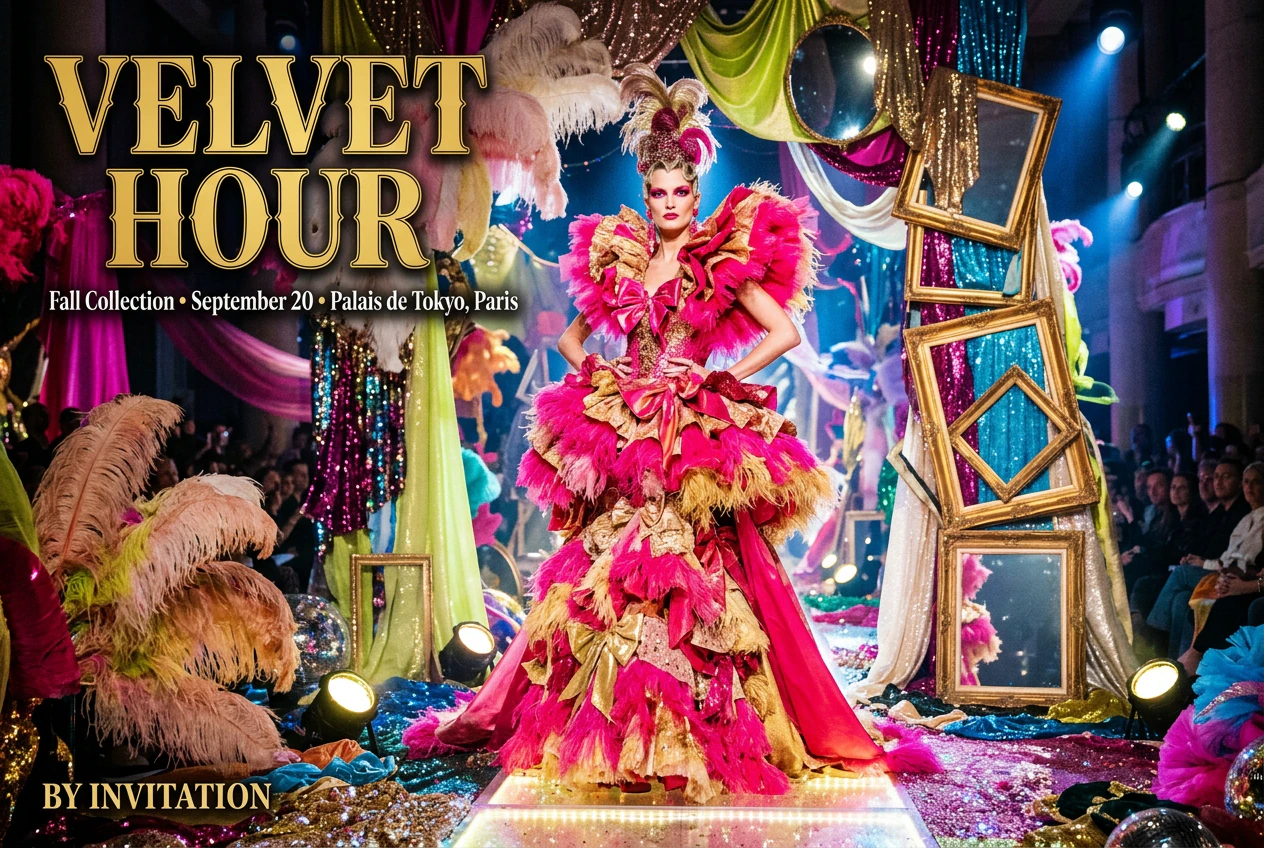
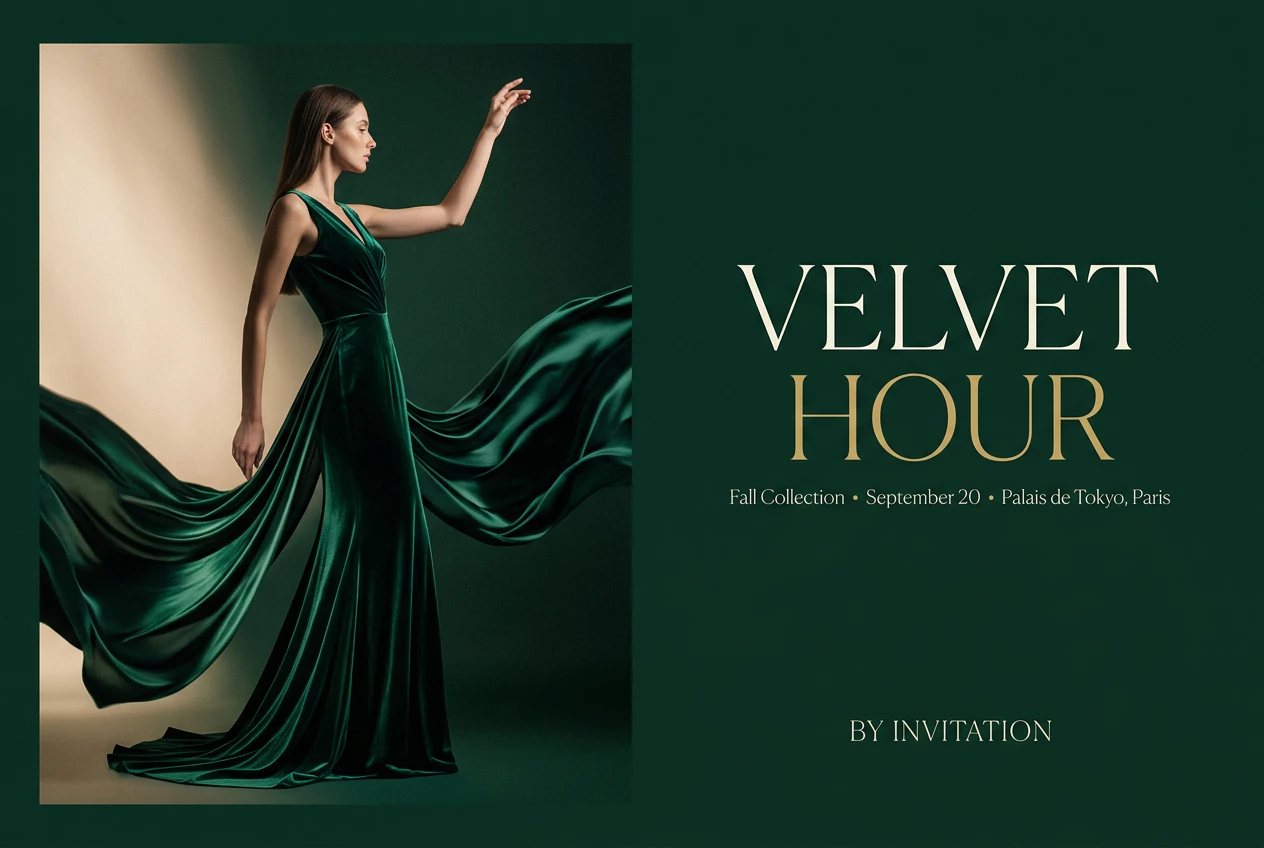
So bringen Sie das neuronale Netz dazu, Text korrekt darzustellen
Die größte Herausforderung bei der Generierung von Promo-Materialien ist der Text. Neuronale Netze verwechseln oft Buchstaben, fügen zusätzliche Symbole ein oder verzerren Wörter. Hier sind ein paar Tricks, mit denen Sie ein lesbares Ergebnis erhalten:
- Text in Anführungszeichen setzen. Zum Beispiel: Headline „SUMMER FESTIVAL", Subheadline „12. Juli • Moskau", Button „Tickets kaufen".
- Schreibweise angeben. Wenn Sie Großbuchstaben brauchen – schreiben Sie „alle Buchstaben groß".
- Textmenge begrenzen. Je weniger Wörter, desto höher die Chance, dass das neuronale Netz keine Fehler macht. Ideal – 3–5 kurze Zeilen.
- Platzierung angeben. „Headline oben zentriert", „Button unten rechts", „Datum unter der Headline".
- Schriftart angeben. „Fette Sans-Serif", „dünne elegante Schrift", „große blockartige Typografie".
- Mehrere Varianten generieren. Selbst mit einem perfekten Prompt wird eine von drei Generierungen deutlich besser sein als die anderen.
Wichtig: Wenn das neuronale Netz immer wieder Fehler beim Text macht, generieren Sie den Hintergrund und die visuellen Elemente ohne Schrift und fügen Sie den Text anschließend manuell in AliveColors mit dem Werkzeug Text  hinzu. Das dauert ein paar Minuten, aber das Ergebnis ist perfekt lesbar.
Nützliche Tipps für die Promo-Generierung
- Nutzen Sie fertige Referenzen: Wenn Sie ein erfolgreiches Banner eines Wettbewerbers oder ein Beispiel von Pinterest haben, beschreiben Sie es mit Worten im Prompt – das neuronale Netz versteht den Stil.
- Für Social Media: Generieren Sie gleich eine Serie von 3–5 Bannern im selben Stil – so wirkt der Content einheitlich.
- Sicherheitszonen nicht vergessen: Lassen Sie Ränder frei, damit der Text bei der Veröffentlichung nicht abgeschnitten wird.
- Experimentieren Sie mit Markenfarben: Fügen Sie exakte Farbtöne in den Prompt ein, zum Beispiel „#FF6B35 und #004E89".
- Nach der Generierung können Sie das Banner in AliveColors ganz einfach verfeinern: Kontrast anpassen, Logo hinzufügen, Filter anwenden.
- Speichern Sie erfolgreiche Prompts in einer separaten Datei – sie werden Ihnen bei zukünftigen Kampagnen nützlich sein.
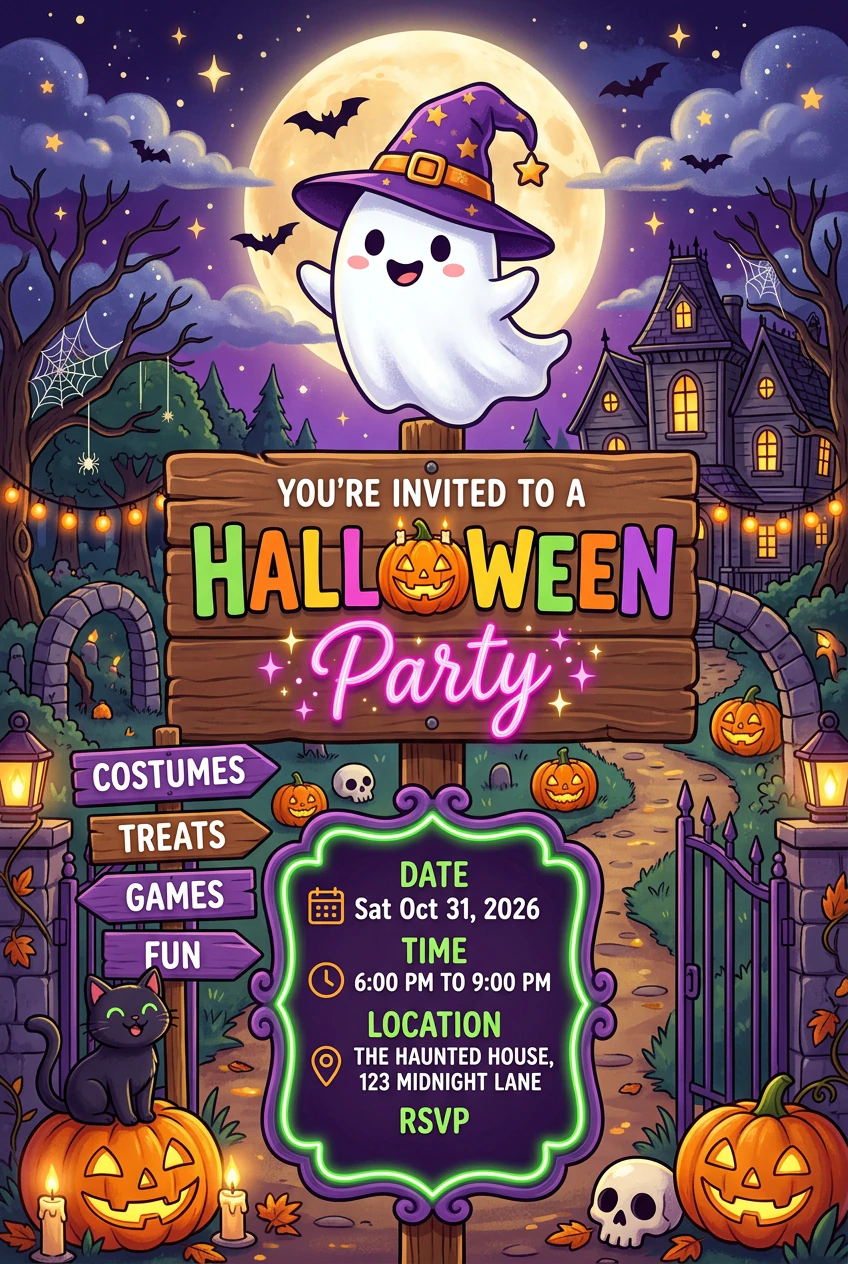
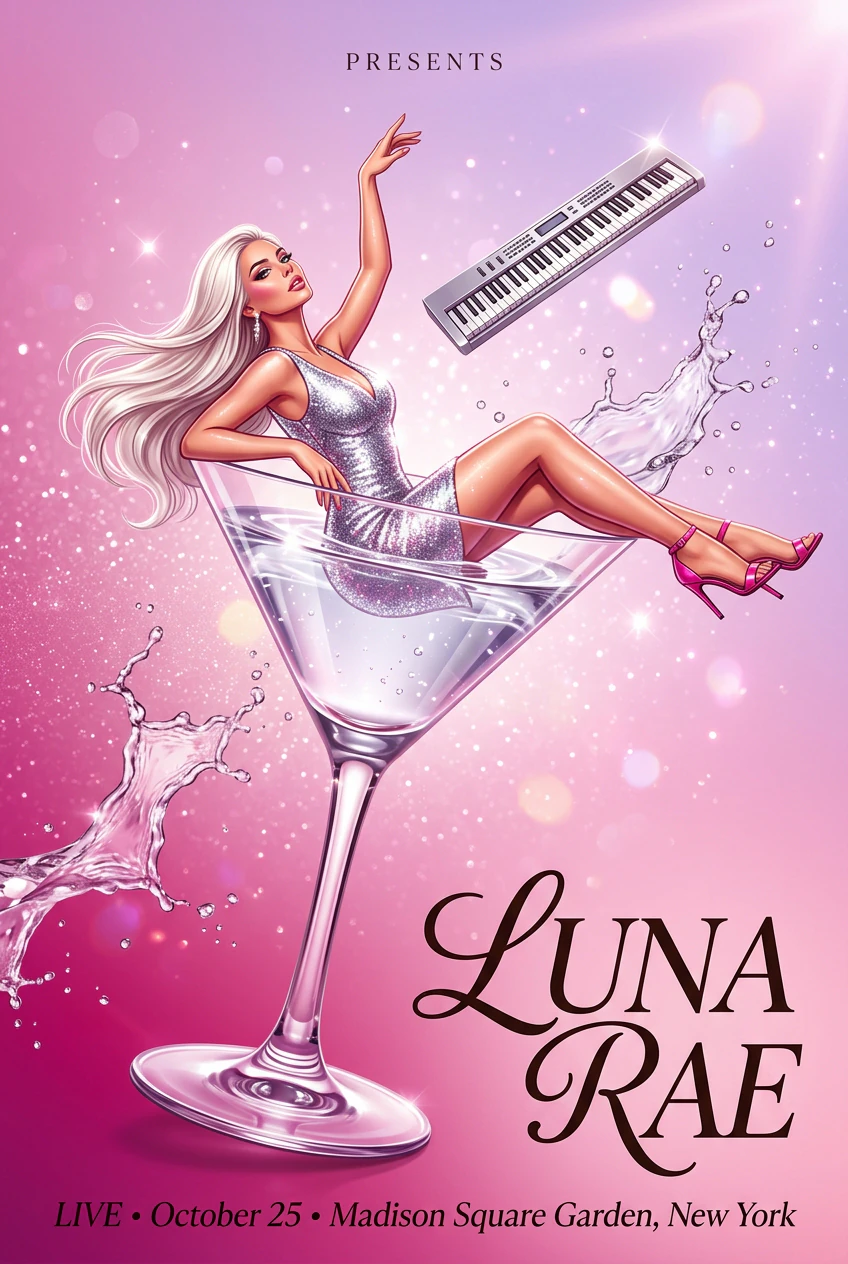
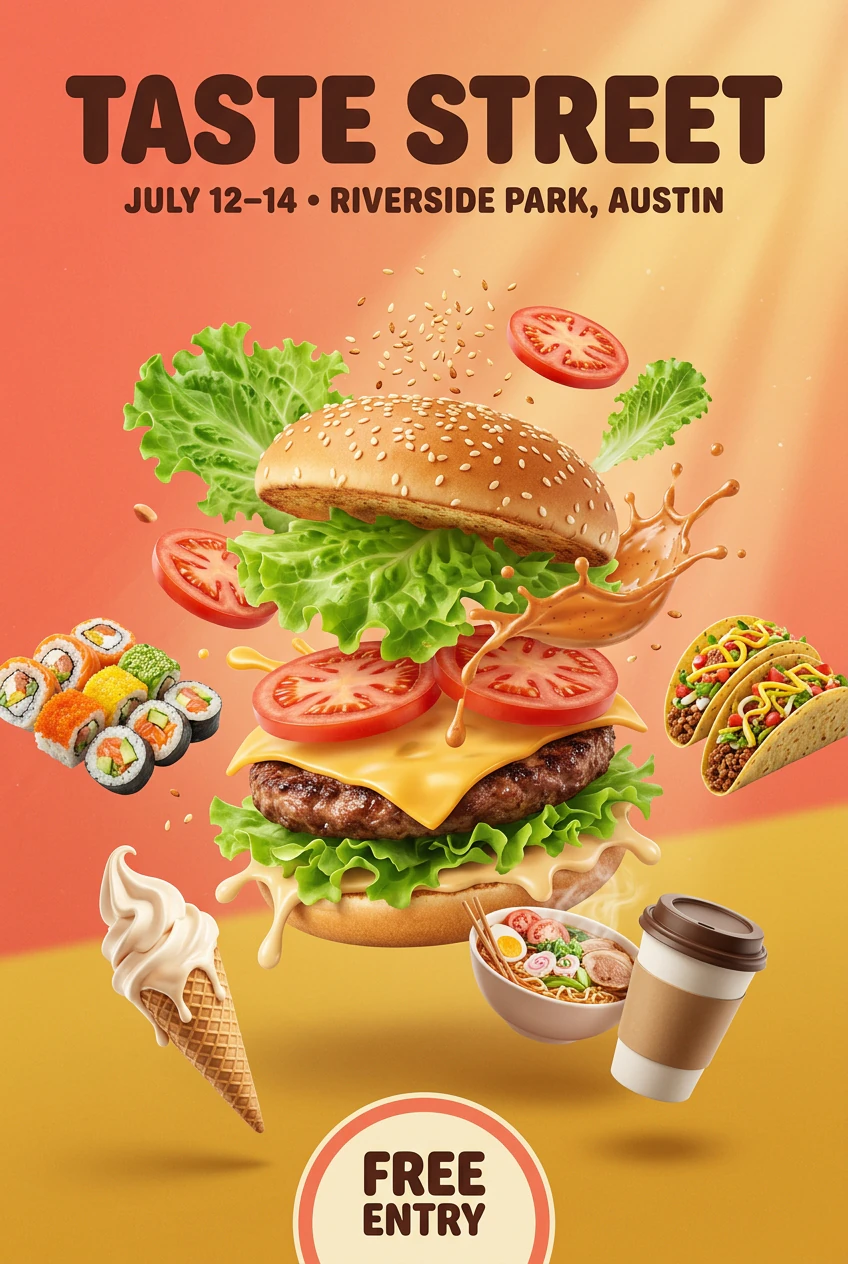
Jetzt wissen Sie, wie Sie einsatzfertige Promo-Materialien direkt in AliveColors erstellen. Wählen Sie ein Modell, passen Sie die Einstellungen an und kreieren Sie Banner für jede Aufgabe – von Social Media bis Print.