
Et si le produit est superbe, mais que la photo ne le met pas en valeur ? Un tailleur photographié au sol, un éclairage inégal, un arrière-plan inadapté à une marketplace… Autant d'éléments qui peuvent faire perdre des ventes. Bonne nouvelle : avec AliveColors, vous pouvez améliorer tout cela en quelques minutes grâce à la Génération dans le cloud et le mode img2img (image à image).
Et ce, sans ordinateur puissant : tout est traité sur un serveur distant. Il vous suffit de deux photos et d'un prompt bien formulé.
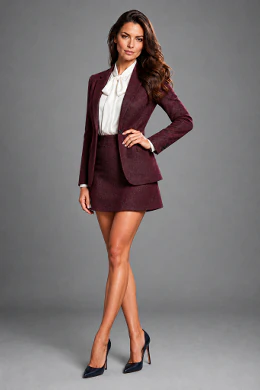
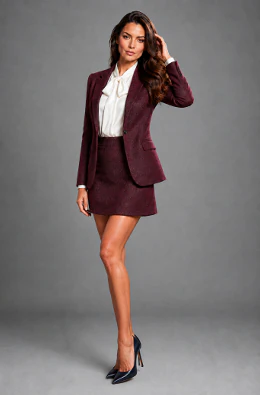
Prenons un exemple concret : un tailleur femme bordeaux composé d'une veste, d'une jupe et d'un chemisier blanc à nœud. Photographié au sol, il servira de produit de base. Nous avons aussi l'image d'une jeune femme en tailleur similaire, prise en studio, qui nous servira de référence pour la pose et l'ambiance. La tâche : habiller le mannequin avec ce tailleur, en conservant fidèlement sa couleur, sa coupe et son tissu.
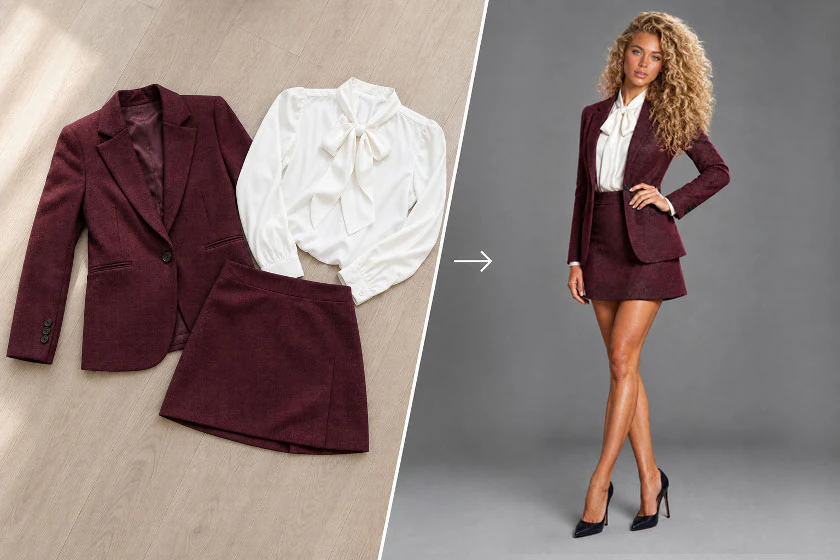 Création d'une fiche produit
Ce qu'il vous faut
- L'éditeur graphique AliveColors, version 12 ou plus récente.
- Une connexion Internet stable.
- Un compte et une clé API sur la plateforme KIE.AI - qui assure la génération dans le cloud.
- Une photo du produit. Ici, un tailleur bordeaux photographié au sol. Plus l'éclairage est uniforme, meilleur sera le résultat.
- Une photo de référence. Une image d'une jeune femme en tailleur similaire, dans la pose et le style que vous souhaitez reproduire.
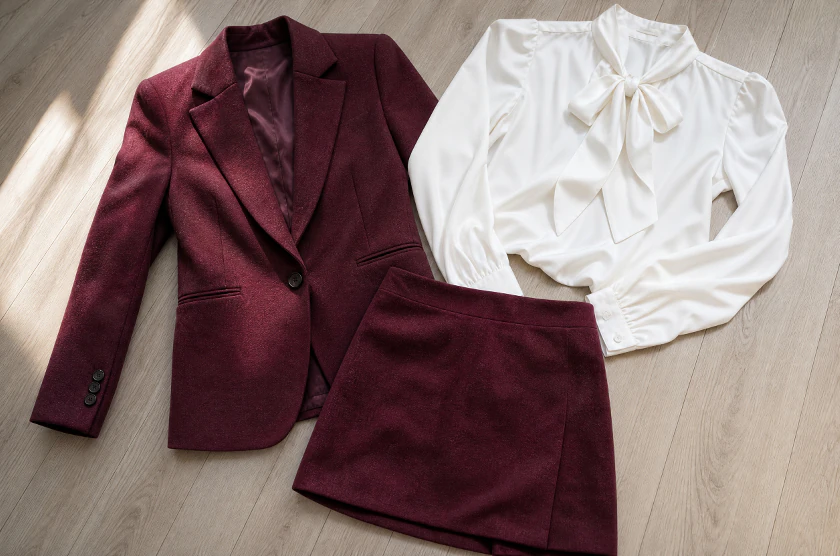 Photo du produit
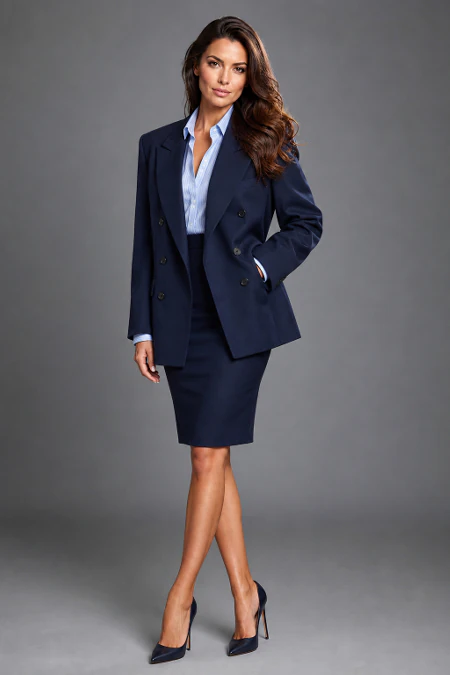 Photo de référence
Step 1. Get an API key
La génération dans le cloud d'AliveColors s'appuie sur un service tiers, KIE.AI. AKVIS, le développeur d'AliveColors, ne traite ni les paiements ni les données personnelles, il vous redirige simplement vers son partenaire.
- Ouvrez AliveColors et accédez à AI → Génération d'images dans le cloud.
- Cliquez sur le bouton Compte - le site KIE.AI s'ouvrira.
- Créez un compte ou connectez-vous.
- Rechargez votre solde, car la génération repose sur des modèles payants.
- Copiez votre clé API depuis votre tableau de bord.
- Revenez dans AliveColors, collez la clé dans le champ Options du serveur et cliquez sur Appliquer la clé API.
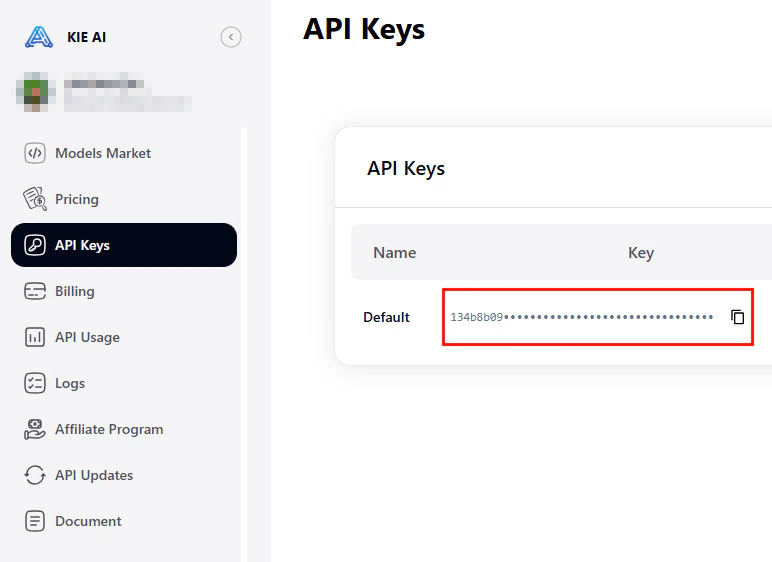 Paramètres du serveur
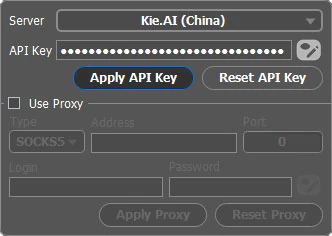 Options du serveur
Étape 2. Configurez la génération dans le cloud
Votre clé est enregistrée. Passons maintenant aux paramètres dans la fenêtre de configuration.
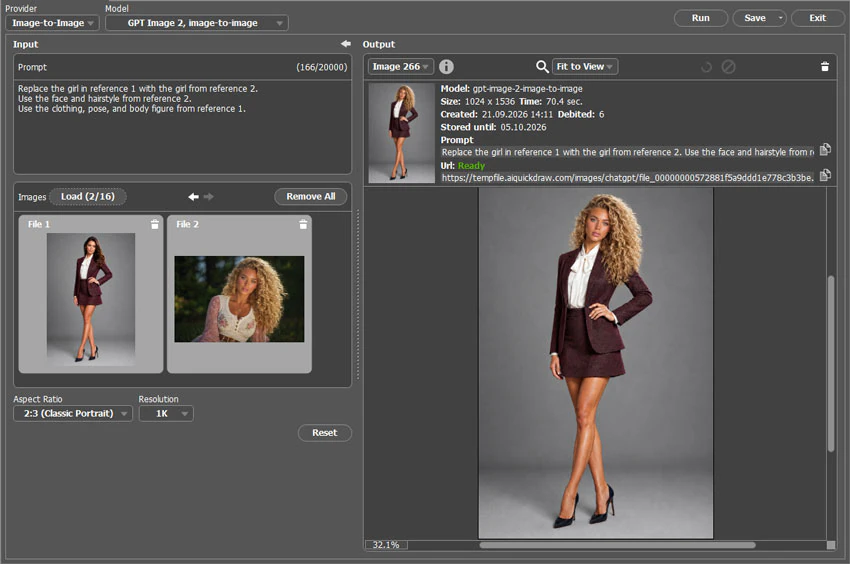
- Modèle. Pour les fiches produit, GPT Image 2 offre un rendu réaliste, proche d'une photo de studio, tandis que Nano Banana produit une image plus lisse et plus "soignée". Nous choisissons GPT Image 2.
- Mode. Activez le mode Image à image (img2img) : c'est une étape indispensable pour travailler à partir d'une image de référence.
- Photos de référence. Cliquez sur Charger : ajoutez d'abord le tailleur posé au sol, puis la photo de la jeune femme. L'ordre compte — nous vous expliquons pourquoi plus bas.
- Format et résolution. Pour les marketplaces, privilégiez le format vertical 3:4 et une résolution de 1K.
- Prompt. Décrivez par texte le résultat que vous souhaitez obtenir. Nous y reviendrons plus loin.
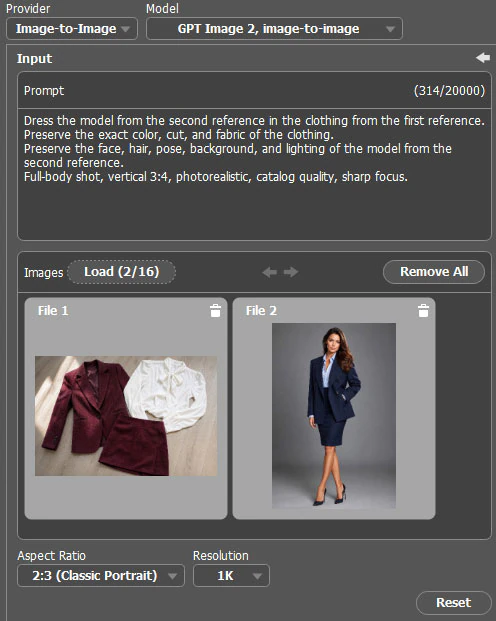 Configuration de la génération dans le cloud
Étape 3. Rédigez le prompt
Le prompt est votre volant. En mode img2img, le modèle voit déjà vos images : le prompt sert donc à définir clairement le rôle de chacune :
- Première photo (le produit) : couleur, coupe, tissu et chemisier à nœud - tout ce qui rend le tailleur reconnaissable.
- Deuxième photo (le mannequin) : pose, style, éclairage, arrière-plan et ambiance générale.
Voici un exemple de prompt détaillé pour notre cas :
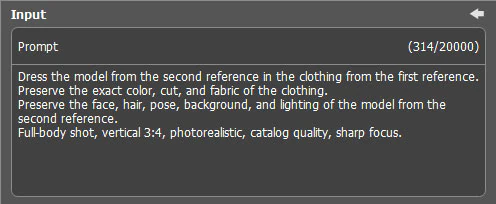 Exemple de prompt prêt à l'emploi
Voici le même prompt sous forme de texte : copiez-le et adaptez-le à votre produit :
Conseil : pour obtenir les résultats les plus précis, traduisez votre requête en anglais, les modèles ont en effet été principalement entraînés sur des descriptions en anglais.
Vous préférez ne pas rédiger le prompt vous-même ? Voici une astuce simple : importez les deux photos dans une IA capable d'analyser des images et demandez-lui : "Décris la première image comme un produit (couleur, coupe, tissu) et la seconde comme une référence pour la pose et le style. Rédige un prompt pour une génération img2img destinée à une fiche produit." Copiez ensuite le résultat directement dans le champ de prompt d'AliveColors.
Étape 4. Lancez la génération et sélectionnez le meilleur résultat
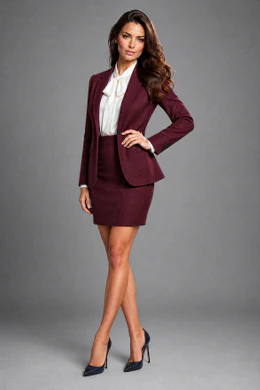
Cliquez sur Démarrer. La requête est envoyée au serveur cloud et, en quelques minutes, vous obtenez un résultat.
Un détail important : l'ordre des références. Le produit (le tailleur posé au sol) doit venir en premier, suivi de la référence du mannequin. Le prompt le précise, mais l'ordre des images aide également le réseau neuronal à comprendre clairement quels éléments prendre dans chaque photo.
Points à vérifier :
- Le tailleur conserve-t-il ses éléments clés : couleur bordeaux, coupe de la veste, longueur de la jupe et chemisier blanc à nœud ?
- La pose et le style correspondent-ils bien à la référence ?
- L'arrière-plan est-il propre, sans taches, ombres parasites ni objets indésirables ?
Aucun résultat ne vous convient ? Relancez simplement la génération : le résultat sera différent. Vous pouvez aussi affiner légèrement le prompt.
Conseils utiles
- Tout commence par la photo source. Plus votre photo du tailleur au sol est nette, plus le modèle restituera précisément la couleur et la texture du tissu.
- Testez différents modèles. GPT Image 2 privilégie le réalisme, tandis que Nano Banana donne un rendu plus lisse et plus "soigné". Selon le produit, l'un ou l'autre donnera le meilleur résultat.
- Mieux vaut générer 3 à 5 variantes et sélectionner la meilleure que de passer trop de temps à ajuster une seule requête.
- Conservez vos prompts efficaces comme modèles. Pour une gamme de produits similaires, il suffit de remplacer le nom du produit.
- Ajoutez plusieurs références pour affiner le résultat, par exemple en choisissant un autre mannequin féminin.
 Un autre modèle féminin
Étape 5. Post-traitement dans AliveColors
La génération n'est que la première étape. Pour obtenir une véritable fiche produit, il reste à peaufiner l'image : recadrer aux dimensions requises par la marketplace, ajouter du texte et harmoniser les couleurs.
- Recadrage. Ajustez le format de l'image aux exigences de la plateforme avec l'outil Recadrage
 de la barre d'outils.
 - Texte. Ajoutez le nom du produit, la marque, la taille ou un badge tel que "Tendance" ou "Nouveauté" à l'aide de l'outil Texte
 . Choisissez une police en accord avec votre identité visuelle et placez le texte dans une zone libre, sans masquer le mannequin ni les vêtements. Restez sobre : une ou deux lignes courtes sont plus lisibles qu'un texte trop long.
 - Correction des couleurs. Adaptez l'image à votre palette de marque : luminosité, contraste et saturation dans le menu Image → Réglages. Si besoin, ajoutez une légère netteté via Effets → Netteté.
- Export. Enregistrez le résultat au format JPEG avec une qualité comprise entre 90 et 95 % - il s'agit du compromis idéal entre la taille du fichier et la qualité de l'image.
Et voilà ! Vous savez désormais transformer une simple photo de produit en fiche marketplace prête à l'emploi. Créez et partagez vos résultats !