El editor de imágenes AliveColors se ejecuta en Windows, Mac y Linux (64 bits). Compruebe los sistemas operativos compatibles.
A continuación encontrará instrucciones sobre cómo instalar AliveColors en Windows.
Debe tener derechos de administrador para instalar el software.
Siga la instrucción:
- Ejecute el archivo de instalación alivecolors-setup.exe.
- Seleccione el idioma y apriete el botón OK para comenzar la instalación.
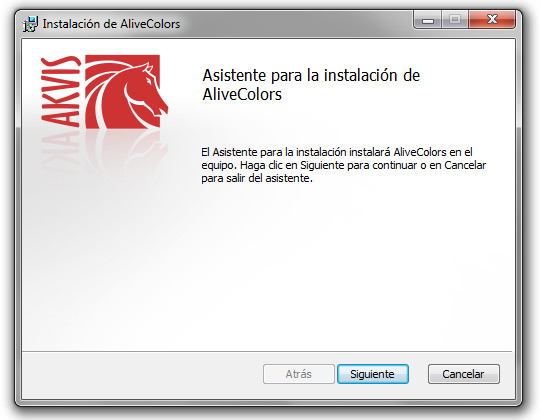
- Haga clic en Siguiente.
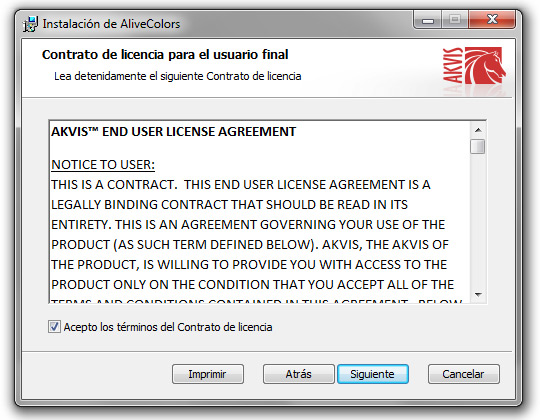
- Para continuar el proceso de instalación hay que leer y aceptar el Acuerdo de licencia. Active la casilla "Acepto los términos del contrato de licencia", si acepta las condiciones del Acuerdo, y apriete el botón Siguiente.
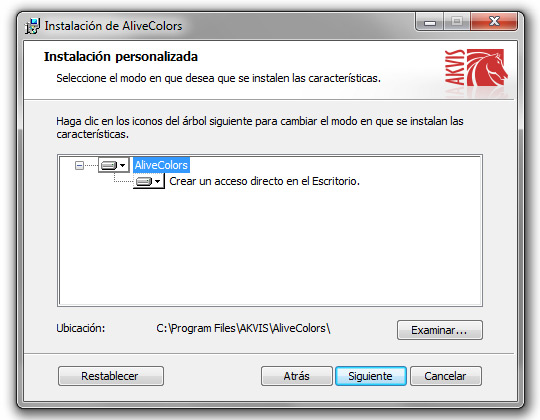
- Elija una unidad de disco duro para instalar el programa.
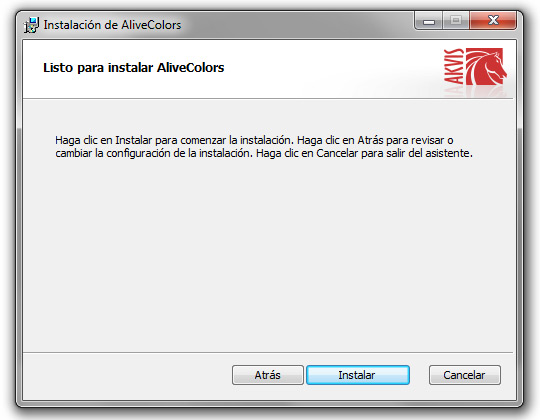
- Presiona el botón Instalar.
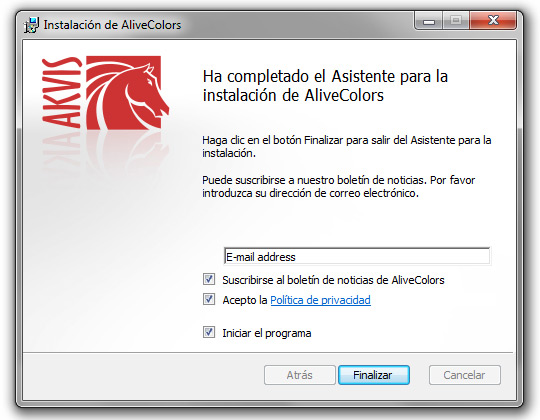
- La instalación está completa. Puede suscribirse al boletín noticias de AliveColors para estar informado sobre actualizaciones, eventos y ofertas especiales. Ingrese su dirección de correo electrónico y confirme que acepta la Política de privacidad.
- Presione Finalizar para cerrar el programa de instalación.
Todos los archivos necesarios se descargarán e instalarán automáticamente.
Si su ordenador no está conectado a Internet, utilice el método sin conexión.
Después de la instalación de AliveColors, verá una nueva línea en el menú Inicio y un acceso directo en el escritorio.
Para usar la función de AI Generación de imágenes local, también necesita instalar el Cargador de modelos: incluye un servidor local y permite trabajar con modelos Gen AI.
- Descargue el Cargador de modelos de la página de descargas.
- Ejecute el archivo descargado y siga las instrucciones del asistente de instalación.
- Tras instalar el Cargador de Modelos, ejecútelo para descargar los modelos necesarios para la generación de imágenes.
Para comenzar la carga, haga clic en Cargar.
- Espere a que finalice la descarga de modelos, pulse Aplicar configuracióny cierre la ventana del Cargador de modelos.
Ahora puede utilizar el módulo AI → Generación de imágenes local.
- ¡Atención!
Para ejecutar el módulo de AI Generación de imágenes local, necesita una tarjeta gráfica NVIDIA discreta (no integrada) con al menos 6-8 GB de memoria (NVIDIA 1060 o superior), la aplicación NVIDIA instalada y los controladores (drivers) actualizados.
Para un funcionamiento óptimo de otros filtros de AI, necesita una tarjeta gráfica discreta (no integrada) con al menos 3 GB de memoria y el driver más reciente para la tarjeta gráfica. De lo contrario, el procesamiento se realizará en CPU. El programa seguirá funcionando, pero un poco más lento.
Instalación en un ordenador no conectado a Internet
Para instalar el programa en un ordenador sin acceso a internet, siga esta guía paso a paso:
- Primero, descargue el archivo de instalación.
- Haga clic derecho en el botón Inicio y selecciona Ejecutar en el menú contextual.
- En el cuadro de diálogo, haga clic en Examinar… y localice el archivo de instalación en su ordenador.
- En el campo de entrada del cuadro de diálogo Ejecutar, añada el texto /layout al final de la ruta del archivo. A continuación, haga clic en Aceptar para iniciar el proceso.
- Se iniciará la descarga. Todos los archivos de instalación necesarios se guardarán automáticamente junto al archivo de instalación original.
- Copie el archivo de instalación original y todos los archivos recién descargados a una unidad flash USB.
- Conecte la unidad USB al ordenador sin conexión a internet. Asegúrese de transferir todos los archivos de la unidad USB a su ordenador, no solo el archivo de instalación. A continuación, abra el archivo de instalación y siga las instrucciones del asistente de instalación. El editor de imágenes se instalará de la forma habitual.
Para instalar el módulo de AI generativa sin conexión, envíe una solicitud. Le enviaremos los enlaces a los archivos y las instrucciones de instalación detalladas.