.png)
Графический редактор Чароцвет (AliveColors) совместим с 64-разрядными системами Windows, Mac, Linux.
Следуйте инструкции, чтобы установить редактор на Windows.
Для установки программы необходимо обладать правами администратора.
- Запустите установочный файл alivecolors-setup.exe.
- Выберите свой язык и нажмите кнопку Установить, чтобы начать процесс установки.
Все необходимые для установки файлы будут загружены автоматически.
Если компьютер не подключен к Интернету, используйте следующий способ. - Нажмите Далее.
- Для продолжения процесса установки вам необходимо прочитать и принять Лицензионное соглашение. Установите флажок «Я принимаю условия лицензионного соглашения» и нажмите Далее.
- Выберите диск для установки программы.
- Нажмите кнопку Установить.
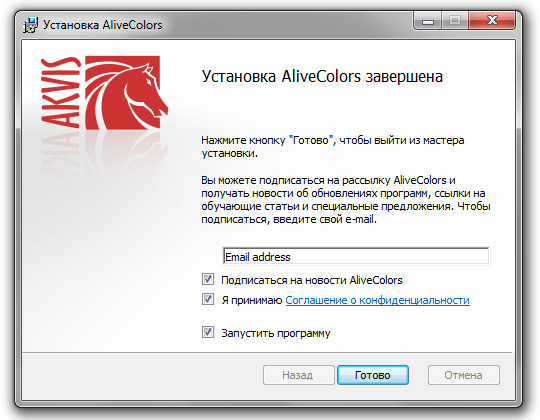
- Установка завершена.
Можно подписаться на рассылку Чароцвет (AliveColors) и получать новости об обновлениях программы, ссылки на обучающие статьи и специальные предложения. Для этого введите свой адрес электронной почты и подтвердите согласие с политикой конфиденциальности.
- Нажмите Готово для выхода из программы установки.
- Для загрузки ИИ-моделей локальной генерации изображения необходимо установить Загрузчик моделей ИИ.
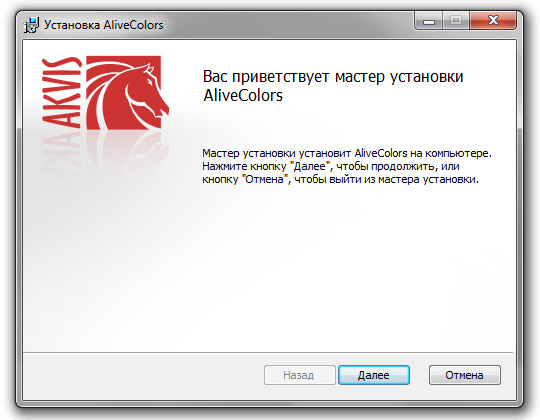
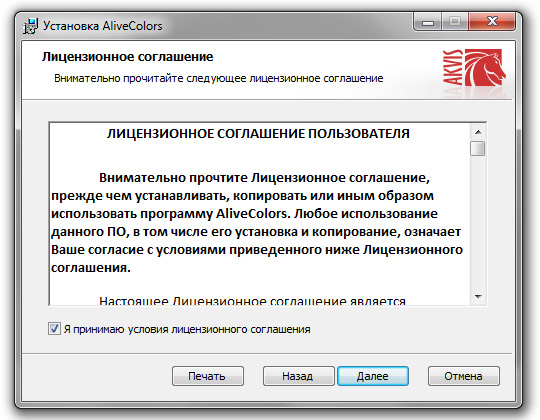
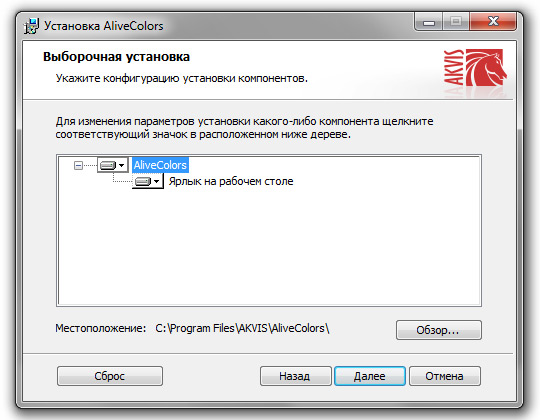
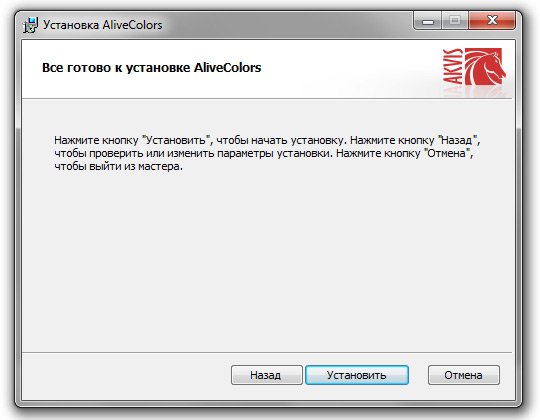
После установки программы вы увидите новую строку в меню Пуск и ярлык на рабочем столе.
Внимание!
Для оптимальной работы ИИ модулей необходима дискретная (не встроенная) видеокарта с памятью не менее 3 Гб и актуальными драйверами. Иначе вычисления будут происходить на центральном процессоре, что значительно замедлит работу.
Для работы модуля Генеративного ИИ рекомендуется дискретная (не встроенная) видеокарта NVIDIA с памятью не менее 8 Гб, установленным NVIDIA App и актуальными драйверами.
Установка на компьютер, не подключенный к Интернету.
На компьютере, подключенном к интернету, скачать файл alivecolors-setup.exe в пустую папку и запустить с ключом /layout. В результате этого действия сюда же будут скачаны другие файлы .msi необходимые для установки.
Затем перенести эту папку со всеми файлами на компьютер, не подключенный к интернету, и запустить файл alivecolors-setup.exe. Установка редактора со всеми функциями пройдет обычным образом.
Скачать все файлы, необходимые для установки редактора, можно по ссылкам, представленным на этой странице.