
Das Füllwerkzeug  wird verwendet, um einfarbige Bereiche eines Bildes schnell mit einer Farbe oder einem Muster zu füllen.
Beim Verwenden des Befehls Bearbeiten → Füllen stehen folgende Füllmethoden zur Verfügung: Farbe, Muster, Inhaltsbasiert und Protokoll. Sie können entweder eine gesamte Ebene oder einen ausgewählten Bereich füllen.
Die grundlegenden Werkzeugeinstellungen werden im Bedienfeld Werkzeugoptionen oberhalb des Bildfensters oder per Rechtsklick auf das Bild angezeigt. Um die vollständige Liste der Parameter einzublenden, klicken Sie auf das Werkzeugsymbol im Bedienfeld Werkzeugoptionen oder drücken Sie die Taste F5. Um die Parameter anzupassen, geben Sie einen numerischen Wert in das entsprechende Feld ein oder verwenden Sie den Schieberegler.
Deckkraft (0-100). Der Parameter legt die Transparenz der Füllfarbe fest. Je geringer der Wert, desto matter ist die Füllung.
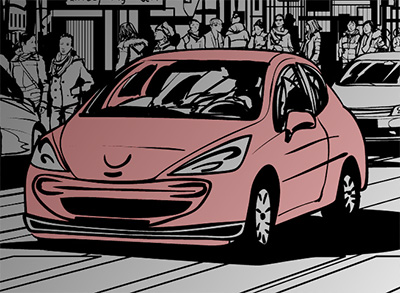 Deckkraft = 25
 Deckkraft = 75
Toleranz (0-250). Bei dem minimalen Wert werden nur die Pixel gefärbt, deren Farbe mit der angeklickten Farbe übereinstimmt. Je höher der Wert, desto mehr Bereiche werden gefärbt.
 Toleranz = 5
 Toleranz = 50
Füllmethode. Dieser Parameter legt fest, wie sich die Pixel der Füllung mit den Pixeln der bearbeiteten Ebene vermischen. Das Programm stellt Ihnen 27 Modi zur Verfügung. Mehrere Informationen finden Sie hier.
 Multiplizieren
 Ineinander kopieren
Benachbart. Wenn das Kontrollkästchen aktiviert ist, werden nur die benachbarten Pixel dieser Farbe ausgewählt. Wenn das Kästchen deaktiviert ist, werden die Pixel dieser Farbe auf dem ganzen Bild ausgewählt.
 Kästchen ist deaktiviert
 Kästchen ist aktiviert
Glätten. Das Kontrollkästchen erlaubt es, Unregelmäßigkeiten an der Grenze der Füllung zu beseitigen. Aktivieren Sie das Kästchen vor der Anwendung der Werkzeuges.
 Kästchen ist deaktiviert
 Kästchen ist aktiviert
Alle Ebenen. Bei dem aktivierten Kontrollkästchen wird die Ebene anhand der Farbdaten aller sichtbaren Ebenen gefüllt.
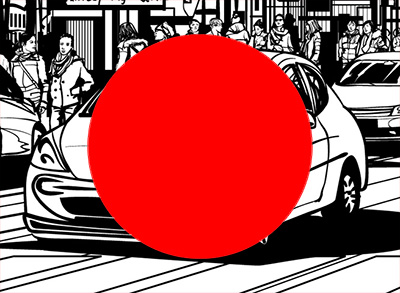 Kästchen ist deaktiviert
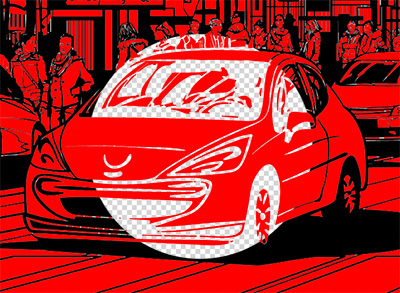 Kästchen ist aktiviert
Mit Muster füllen. Wenn das Kontrollkästchen aktiviert ist, wird der Bereich mit dem ausgewählten Muster gefüllt. Die Mustereinstellungen sind nur im erweiterten Optionsfeld sichtbar, das mit F5 aufgerufen wird.
Öffnen Sie die Texturbibliothek, indem Sie mit der linken Maustaste auf das ausgewählte Texturmuster klicken.
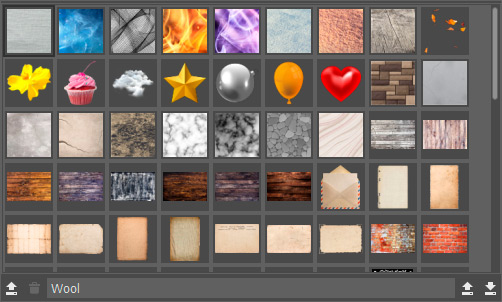 Texturbibliothek
Unter der Liste der Texturen befinden sich die folgenden Elemente:
Textur hinzufügen  . Laden Sie ein Bild hoch, das als Muster verwendet werden soll.
Textur löschen  . Entfernen Sie das ausgewählte Muster aus der Bibliothek.
Texturname. Klicken Sie, um das Feld bearbeitbar zu machen. Geben Sie einen neuen Musternamen ein und drücken Sie die Eingabetaste, um ihn anzuwenden.
Bibliothek importieren . Laden Sie die Texturbibliothek von der Festplatte (Datei .brush_textures).
Bibliothek exportieren  . Speichern Sie die Bibliothek auf der Festplatte (in der Datei .brush_textures).
Texturparameter:
Maßstab (10-400). Die Größe des Texturmusters.
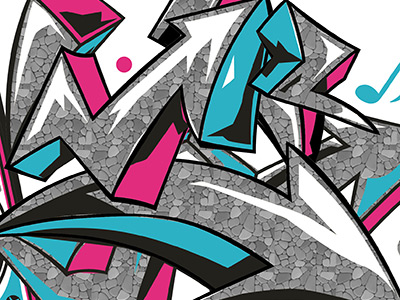 Maßstab = 50
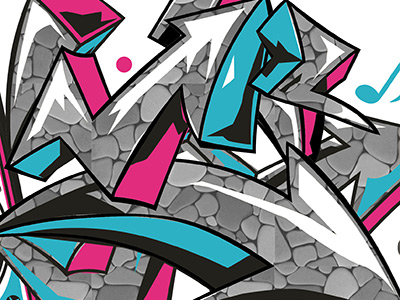 Maßstab = 150
Winkel (-180..180). Der Rotationswinkel der Textur.
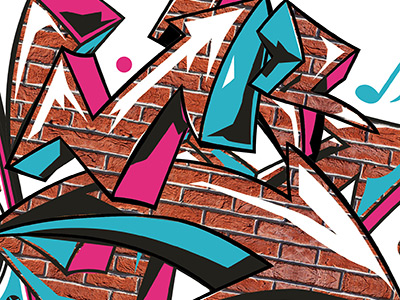 Winkel = -10
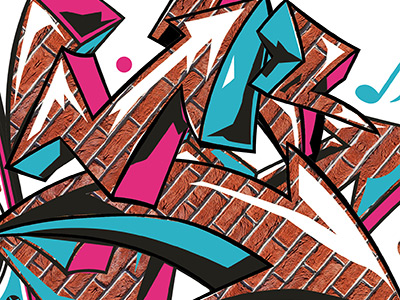 Winkel = 50
Spiegeln. Wenn das Kontrollkästchen aktiviert ist, werden benachbarte Texturen gespiegelt.
 Kontrollkästchen ist deaktiviert
 Kontrollkästchen ist aktiviert
Horizontal spiegeln. Aktivieren Sie das Kontrollkästchen, um die Textur spiegelverkehrt zu machen.
Vertikal spiegeln. Aktivieren Sie das Kontrollkästchen, um die Textur vertikal umzudrehen.
 Kontrollkästchen sind deaktiviert
 Vertikal gespiegelt
Wenn Sie den Befehl Füllen im Menü Bearbeiten verwenden, stehen Ihnen neben den Optionen Farbe und Muster auch die folgenden Füllmethoden zur Verfügung:
Inhaltsbasiert. Füllt den ausgewählten Bereich mit Bildinhalten, die sich unmittelbar neben der Auswahl befinden. Hinweis: Funktioniert nur bei einer aktiven Auswahl!
Protokoll. Die Ebene wird mit dem ausgewählten Protokollstatus gefüllt. Sie können den auszufüllenden Status mit dem Befehl Quelle für Protokollpinsel im Kontextmenü des Protokoll-Bedienfelds auswählen. Standardmäßig ist der Originalstatus des Dokuments ausgewählt.
Transparenz beibehalten (nur beim Befehl Füllen). Ist das Kontrollkästchen aktiviert, bleibt die Transparenz der Bereiche beim Füllen erhalten.
Bei einem Klick auf den Button Standard werden die Einstellungen auf ihre ursprünglichen Werte zurückgesetzt.