

Регулировка Черно-белое позволяет преобразовать цветное изображение в оттенки серого, а также задать цветовой тон. Посмотрите наш видеоурок, чтобы узнать больше о регулировке Черно-белое.
Параметры корректировки отобразятся на панели настроек при выборе в главном меню команды Изображение → Регулировка → Черно-белое.
Также можно использовать корректирующий слой Черно-белое (команда Слои → Новый → Корректирующий слой → Черно-белое), который будет влиять на все слои, расположенные ниже, не меняя их содержимого.
Параметры:
Коррекция оттенков серого осуществляется с помощью разноцветного шестиугольника, состоящего из 6 секций. Каждая секция раскрашена в определенный цвет и имеет регулятор. С помощью регулятора можно затемнять или осветлять тона серого, соответствующие исходным цветам изображения, близким цвету секции. Чем ближе регулятор к центру, тем тон темнее, и наоборот, чем дальше от центра, тем светлее.
Щелчок левой кнопкой мыши по серому шестиугольнику внутри возвращает все регуляторы в начальное положение.
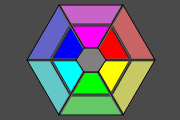
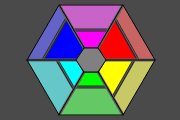
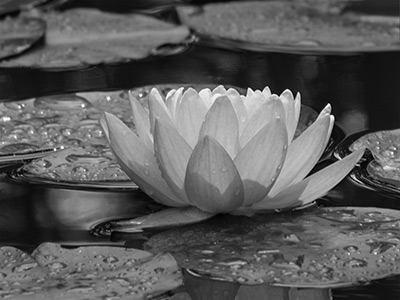 Результат по умолчанию
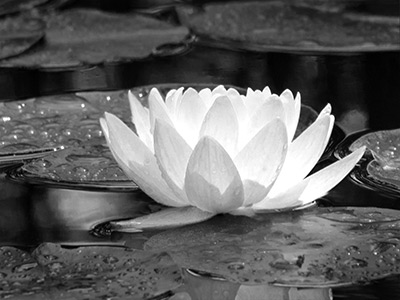 Результат после регулировки параметров
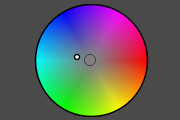
Тонирование. Придать изображению определенный оттенок можно с помощью градиентного круга. Управление осуществляется с помощью регулятора в виде белой точки. По умолчанию регулятор находится в центре градиентного круга, а изображение при этом имеет серый оттенок. С помощью мыши можно перетаскивать регулятор в любую часть градиентного круга, меняя тем самым оттенок изображения. Регулятор одновременно управляет насыщенностью оттенка: чем дальше от центра круга он будет находиться, тем более насыщенный оттенок примет изображение.
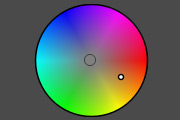
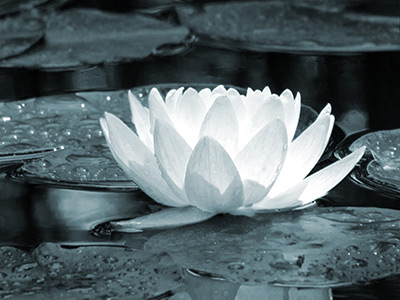 Слабое тонирование
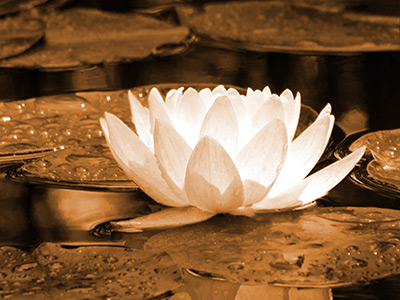 Сильное тонирование
Чекбокс Область просмотра. При активном чекбоксе изменения параметров будут применяться к небольшой области, ограниченной пунктирной линией. При неактивном - к области, видимой в Окне изображения.
При нажатии кнопки По умолчанию значения параметров будут сброшены до исходных.
При нажатии кнопки Принять все изменения будут применены к изображению и диалоговое окно закрыто.
При нажатии кнопки Отмена диалоговое окно закроется без принятия изменений.