
AliveColors позволяет создавать текстовые надписи, оформленные различными способами. Эффекты слоя позволяют получить реалистичный текст или узор, выдавленный в твердой поверхности: камне, дереве, металле. В этом примере показано, как создать эффект гравировки по камню.
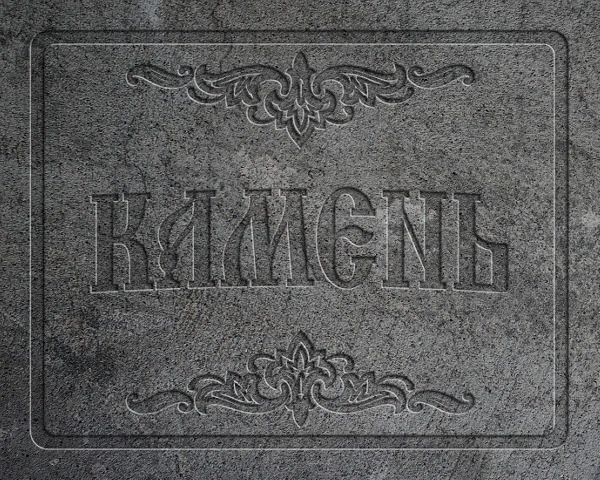 Гравировка по камню
В графическом редакторе AliveColors открыть изображение с текстурой. В данном примере используется текстура камня. Однако, вместо камня можно взять текстуру металла или дерева - эффект будет схожим.
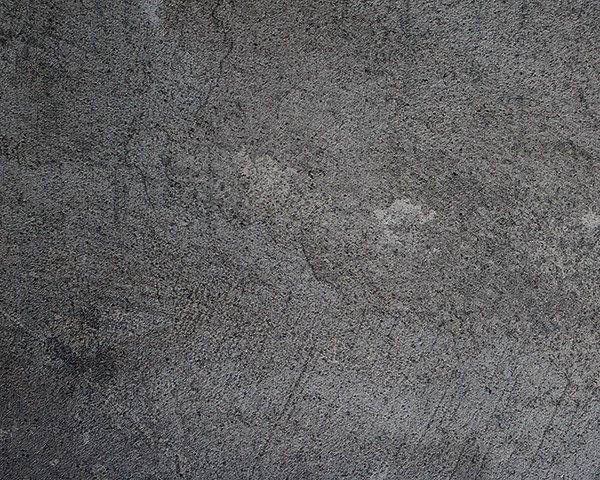 Изображение текстуры камня
На панели инструментов выбрать инструмент Скругленный прямоугольник  и нарисовать прямоугольник внутри исходного изображения. Изменить режим на Вычитание
  и внутри созданного прямоугольника нарисовать еще один прямоугольник меньшего размера. В результате должна получиться такая рамка:
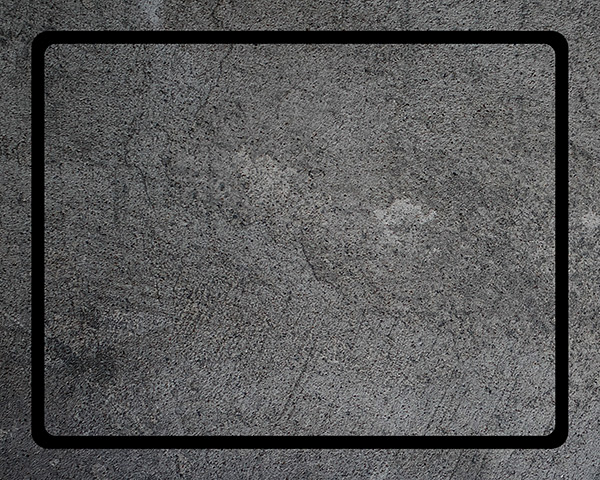 Создание рамки
Примечание. Чтобы выровнять несколько слоев относительно друг друга можно воспользоваться инструментом Перемещение  . Для этого необходимо выделить выравниваемые слои, удерживая клавишу Ctrl, а затем на панели опций инструмента нажать кнопки
  и
и  , чтобы отцентровать выбранные слои.
Аналогичным образом можно выравнивать несколько фигур на одном векторном слое с помощью инструментов редактирования фигур.
Выбрать инструмент Текст  и добавить произвольную надпись в центре изображения.
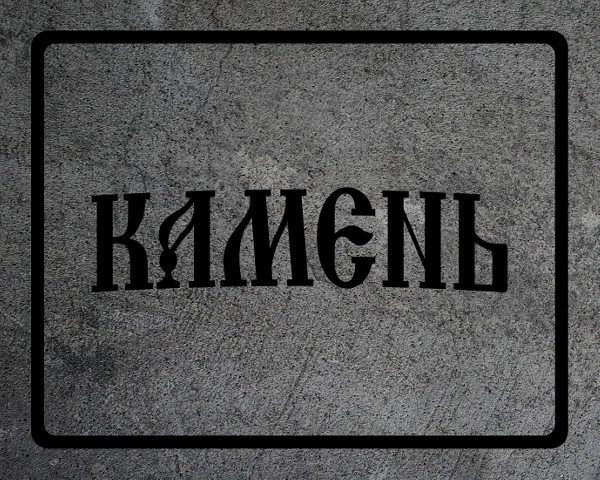 Добавление текста
Можно разнообразить гравировку различными изображениями, подходящими по теме. В данном примере были добавлены виньетки.
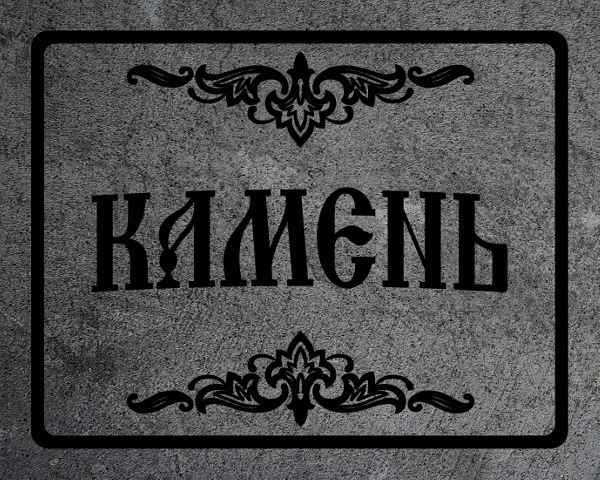 Добавление виньеток
Удерживая клавишу Ctrl, выбрать все три слоя: с рамкой, текстом и виньетками. Объединить выбранные слои с помощью команды Слить слои или комбинации клавиш Ctrl+E.
Изменить режим наложения слоя на Перекрытие и уменьшить Непрозрачность до 15.
Нажатием правой кнопки мыши по получившемуся слою вызвать контекстное меню и выбрать команду Добавить альфа-канал в выделение.
Переключиться на слой с текстурой камня и создать из выделения новый слой (комбинация клавиш Ctrl+J).
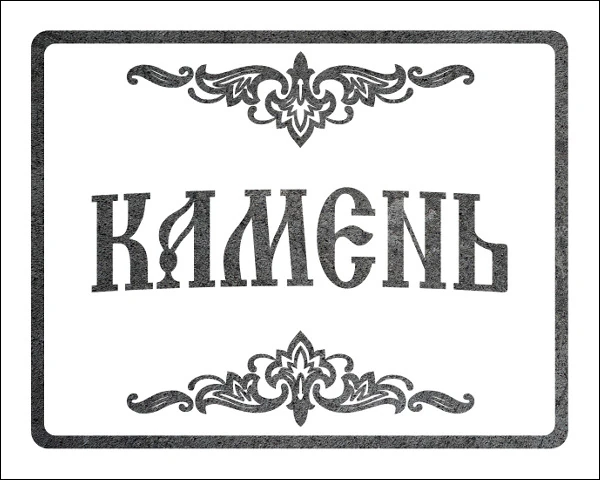 Все элементы в текстуре
К новому слою добавить эффекты слоя Тиснение и Внутренняя тень (кнопка  на панели Слои) со следующими настройками:
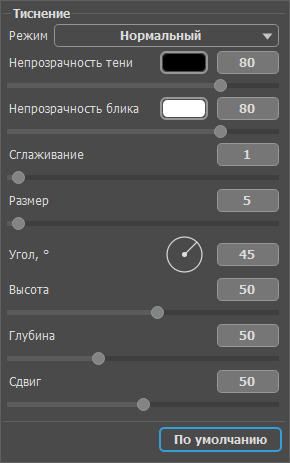 Тиснение
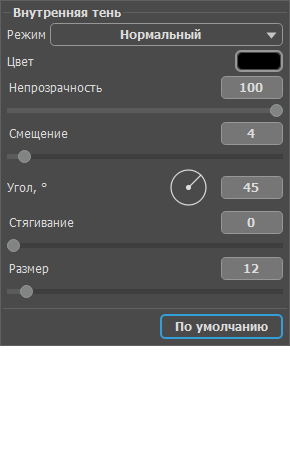 Внутренняя тень
Готовый результат - текст и узоры, выгравированные в камне.
Гравировка на камне
Подключив воображение, можно получать различные и весьма впечатляющие результаты гравировки.
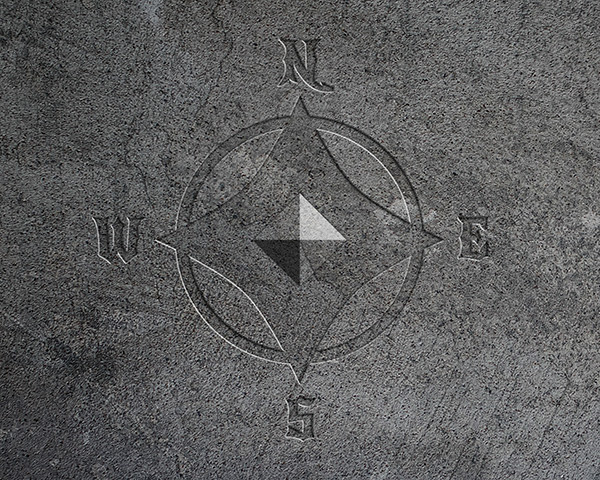 Компас