
Инструмент Быстрое выделение  служит для быстрого выделения участков изображения на основе оценки цветов соседних пикселей. При движении кисти область выделения расширяется, находит контуры объектов на изображении и следует им.
Параметры инструмента будут показаны на Панели опций над Окном изображения или щелчком правой кнопки мыши по изображению. Чтобы изменить значение параметра, следует ввести числовое значение в поле ввода параметра либо передвинуть ползунок.
Параметры инструмента:
Режимы выделения (в виде пиктограмм) - логические операции, которые определяют результат взаимодействия выделенных областей.
Новое  . При создании нового выделения старое выделение исчезает.
Сложение  . Новое выделение добавляется к существующему. Также режим активируется при удерживании клавиши Shift.
Вычитание  . Новое выделение исключается из выделенной области. Также режим активируется при удерживании клавиши Alt.
Пересечение  . На изображении остаётся только область перекрытия выделений. Также режим активируется при удерживании клавиш Shift+Alt.
Размер (1-250). Параметр определяет диаметр выделяющего элемента. Все цвета, попавшие в область действия инструмента, будут выделены на всем изображении (с учетом границ и значения параметра Допуск).
Допуск (0-250). Чем выше значение параметра, тем больше оттенков цветов попадет в выделение. При значении параметра равном нулю в выделение будут попадать только участки изображения, непосредственно обрабатываемые инструментом.
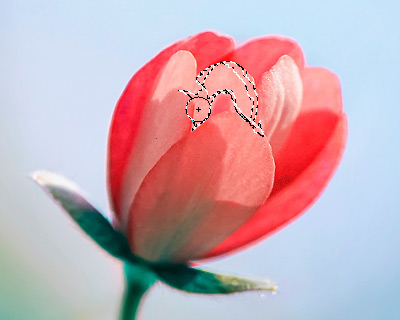 Допуск = 10
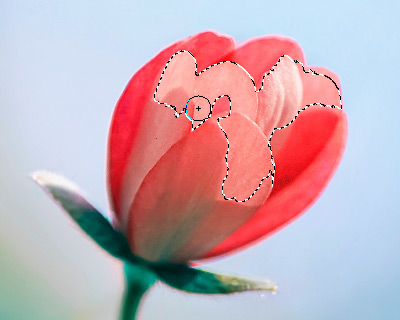 Допуск = 50
Размытие (0-250). Параметр смягчает край выделения за счет плавного уменьшения четкости.
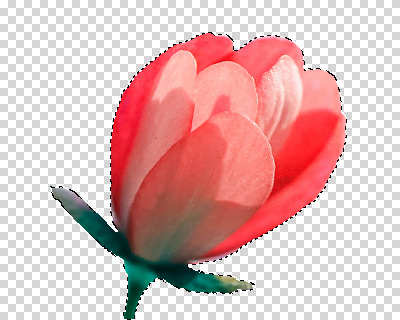 Размытие = 0
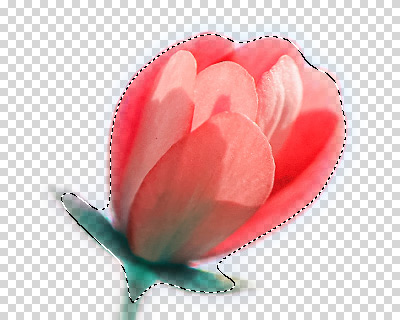 Размытие = 10
Чекбокс Все слои. При активном чекбоксе выделение инструментом происходит с учетом цветов пикселов совмещенных слоев, при неактивном - только текущего слоя.
 Чекбокс неактивен
 Чекбокс активен
В выпадающем списке можно выбрать режим отображения выделения. При отображении выделения любым способом кроме "бегущих муравьев" оно может быть отредактировано при помощи кистей.
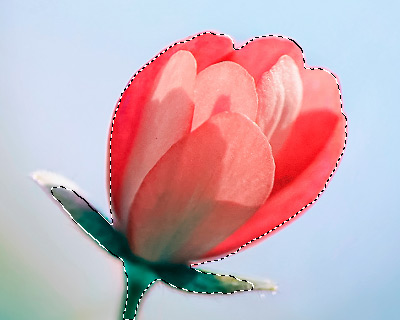 Выделение: бегущие муравьи
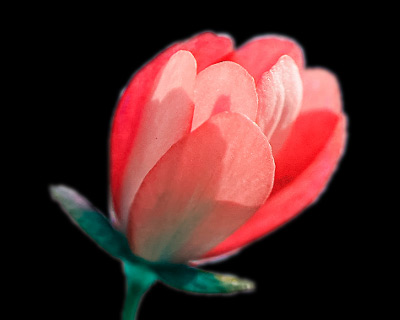 Выделение: на черном
При нажатии кнопки По умолчанию значения параметров будут возвращены к исходным.
Для уточнения границ созданного выделения можно воспользоваться функцией Уточнение краев.
Для создания выделения и работы с выделенной областью используются также стандартные команды редактора.
Все созданные выделения отображаются на панели Выделение.