
Выделение объекта ИИ  . Инструмент предназначен для выделения какого-либо объекта на изображении с помощью специально обученной нейронной сети.
Для создания выделения выбрать инструмент Выделение объекта ИИ на Панели инструментов, создать произвольное выделение вокруг интересующего объекта изображения - точное выделение будет создано автоматически после отпускания кнопки мыши.

Параметры инструмента:
Режимы выделения (в виде пиктограмм) - логические операции, которые определяют результат взаимодействия выделенных областей.
Новое  . При создании нового выделения старое выделение исчезает.
Сложение  . Новое выделение добавляется к существующему. Также режим активируется при удерживании клавиши Shift.
Вычитание  . Новое выделение исключается из выделенной области. Также режим активируется при удерживании клавиши Alt.
Пересечение  . На изображении остаётся только область перекрытия выделений. Также режим активируется при удерживании клавиш Shift+Alt.
Вид выделения. В выпадающем списке выбрать инструмент для создания грубого выделения вокруг объекта - Прямоугольное выделение или Свободное выделение.
Контраст. При включенном чекбоксе создается более четкое выделение.
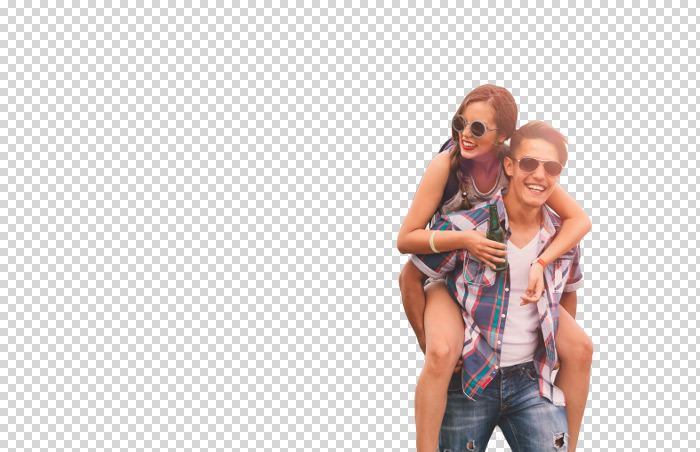
 Чекбокс включен
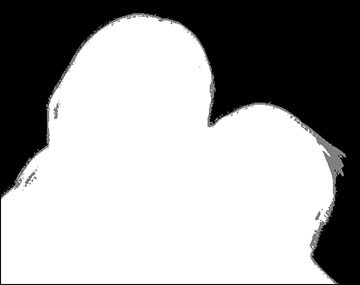 Чекбокс выключен
В выпадающем списке можно выбрать режим отображения выделения. При отображении выделения любым способом кроме "бегущих муравьев" оно может быть отредактировано при помощи кистей.
 Выделение: бегущие муравьи
 Выделение: заливка красным
Для уточнения границ созданного выделения можно воспользоваться функцией Уточнение краев.
Для создания выделения и работы с выделенной областью используются также стандартные команды редактора.
Все созданные выделения отображаются на панели Выделение.