
Используя обширные возможности AliveColors можно создавать эффектные изображения с нуля. В данном уроке показано, как создать реалистичную каплю росы с помощью векторных фигур.
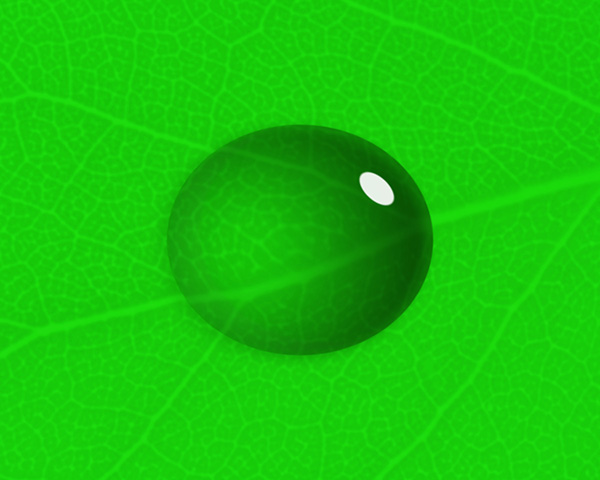 Капля росы
В графическом редакторе AliveColors создать новый документ (команда Файл → Новый или комбинация клавиш Ctrl+N). Цвет для фонового слоя установить зеленый.
На панели инструментов выбрать инструмент Эллипс  и нарисовать овал в центре изображения. Создать две копии слоя с овалом и переименовать все три слоя: верхний - "блик", средний - "капля", а нижний - "тень".
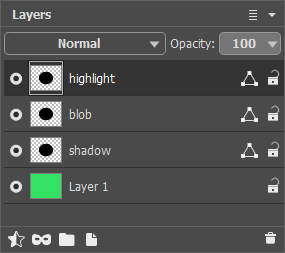 Панель слоёв
Выделить овал с помощью функции Выделение по цвету, переключиться на панель Выделение и зафиксировать его, нажав иконку  .
.
Выбрать слой "капля" и скрыть другие два слоя. Кликнув по иконке  ,
, .
.
Чтобы отредактировать заливку, необходимо выбрать инструмент Градиент  ,
, и нажать кнопку Обратить
  .
.
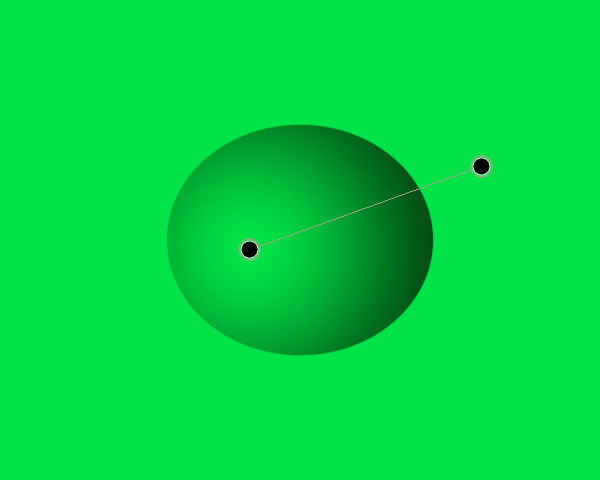 Добавление градиента
На панели Слои щелчком правой кнопки мыши по слою вызвать контекстное меню и выбрать команду Растрировать слой.
Запустить эффект Размытие по Гауссу и установить значение параметра Размытие = 1,0.
Уменьшить Непрозрачность слоя до 60%.
Щелчком по кнопке  на панели Слои вызвать список эффектов слоя и выбрать Внешняя тень. Настройки эффекта показаны ниже:
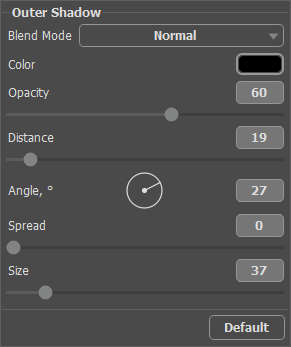 Настройки эффекта Внешняя тень
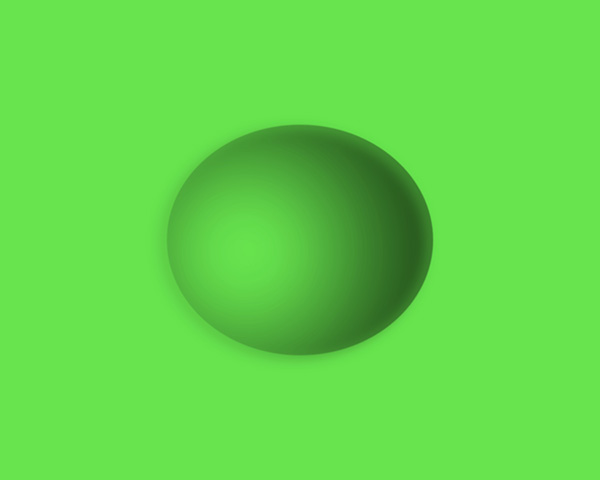 Создание капли
Переключиться на слой "блик" и включить его видимость. Кликом по иконке вызвать панель настроек векторного слоя и изменить цвет заливки на белый. Растрировать слой, а затем с помощью инструмента Свободная трансформация из меню Редактирование уменьшить размер овала.
Вызвать эффект Размытие по Гауссу и установить значение параметра Размытие = 1,5.
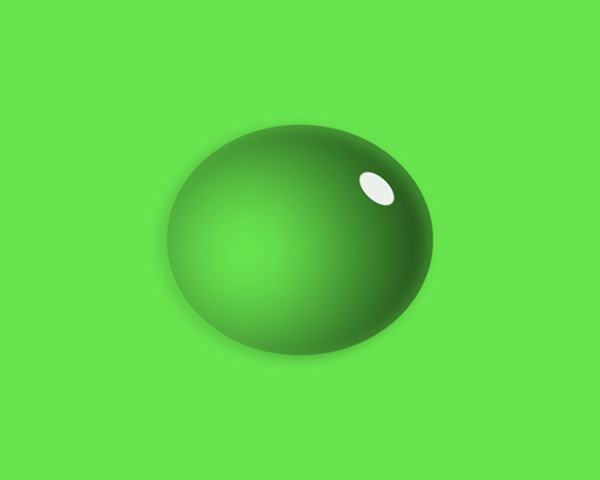 Добавлен блик
Выбрать слой "тень" и сделать его видимым. Кликом по иконке вызвать панель настроек векторного слоя и изменить цвет заливки на серый: RGB(110,110,110). На панели инструментов выбрать инструмент Эллипс и изменить режим работы инструмента на Вычитание  .
.
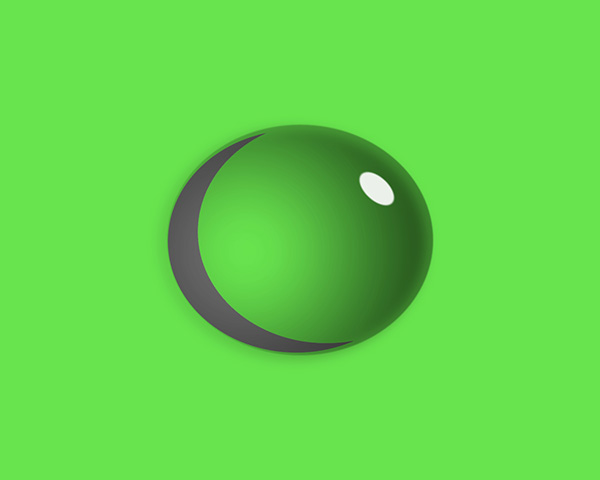 Форма тени
Растрировать слой "тень", а затем с помощью инструмента Перемещение  слегка уменьшить его и сдвинуть вправо на несколько пикселей. Установить значение Непрозрачности слоя на 5%.
Снова вызвать эффект Размытие по Гауссу и задать значение параметра Размытие = 2,5.
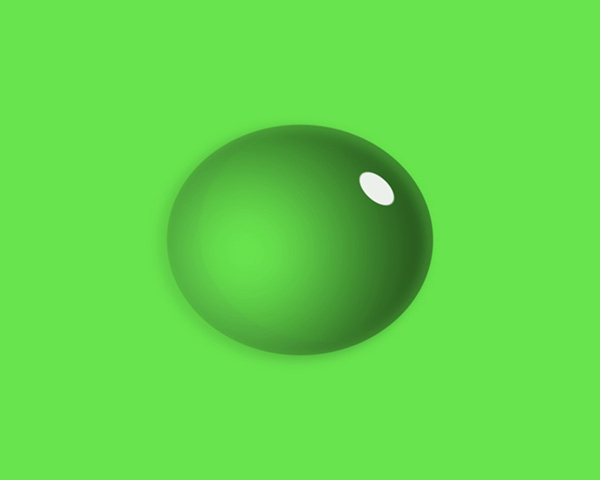 Добавлена тень
При желании можно заменить одноцветный фоновый слой на слой с текстурой. В данном примере была выбрана текстура древесного листа.
Перейти в панель Выделение и выбрать созданное ранее выделение. Запустить эффект Сжатие (меню Эффекты → Искажение), установить тип сжатия - Сферическое и задать значение параметра Сила = 9,0.
Снять выделение (клавиши Ctrl+D) и вот результат:
Результат