

В программе AliveColors существует возможность редактирования серии фотографий с помощью пакетной обработки файлов.
Посмотрите наш видеоурок, чтобы узнать, как автоматизировать процесс обработки изображений.
При пакетной обработке требуется вначале создать в программе операцию, а затем применить ее к папке с фотографиями.
Пакетная обработка может быть очень полезна и сэкономит много времени, если для редактирования серии фотографий требуется к каждой из них применить одни и те же настройки редактора.
Примечание. Не все команды редактора могут быть записаны в операцию.
Чтобы произвести обработку пакета фотографий, необходимо выполнить следующие действия:
Шаг 1. Создать две папки, например, "Исходные" и "Готовые". В папку "Исходные" поместить все фотографии, нуждающиеся в обработке. В папку "Готовые" будут сохраняться отредактированные фотографии.
Шаг 2. Открыть в редакторе AliveColors одну из исходных фотографий. Она нужна для подбора значений параметров фильтров и создания операции.
 Одна из фотографий
Шаг 3. На панели Операции нажать кнопку Новый набор  и задать имя для нового набора операций - к примеру, Образец. Имя становится доступным для редактирования по двойному клику мыши.
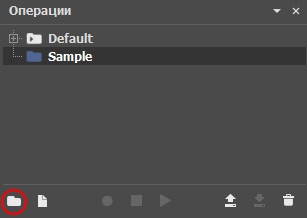 Панель Операции
Примечание. Новый набор можно не создавать, а выбрать уже имеющийся.
Шаг 4. Теперь необходимо создать новую операцию. Нажать на кнопку Новая операция  и указать ее имя - например, Изменение размера.
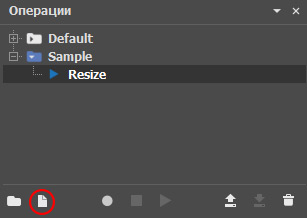 Создание новой операции
После нажатия на кнопку Запись  операция сразу же начнет записываться.
Шаг 5. Вызвать диалоговое окно Изменение размера изображения (Изображение → Размер изображения) и настроить параметры.
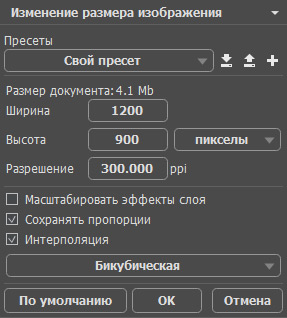 Изменение размеров изображения
Нажать на кнопку Принять. Диалоговое окно закроется, в окне редактора отобразится отредактированная фотография.
Шаг 6. Остановить запись экшена, нажав на кнопку Стоп  вверху панели Операции.
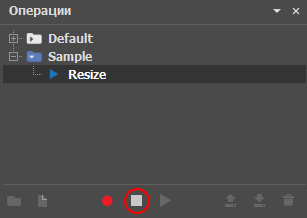 Остановка записи операции
Шаг 7. Операция создана, теперь можно переходить к пакетной обработке фотографий. В меню Файл редактора выбрать команду Автоматизация → Пакетная обработка и в открывшейся закладке задать нужные настройки.
Поле Источник служит для указания папки с файлами, требующими обработки.
Поле Результат служит для указания места хранения обработанных файлов.
При отмеченном чекбоксе Включая подкаталоги будет произведена обработка всех вложенных подкаталогов (с сохранением структуры данных).
В списке Сохранить как выбрать расширение готовых фотографий.
В списке Сохранить RAW как выбрать расширение для сохранения обработанных RAW файлов.
При нажатии кнопки  вызывается диалоговое окно, где можно настроить параметры сохранения для выбранного формата файла.
С помощью параметра Имя файла выбрать способ задания имени для обработанных файлов:
Исходное имя - обработанный файл сохранится под оригинальным именем.
Добавить суффикс - к оригинальному имени будет приписан набор символов, указанный в поле рядом.
Новое имя - имена всех файлов будут заменены на заданное имя с добавлением порядкового номера.
Из списка операций выбрать группу "Образец", а затем только что созданную операцию "Изменение размера".
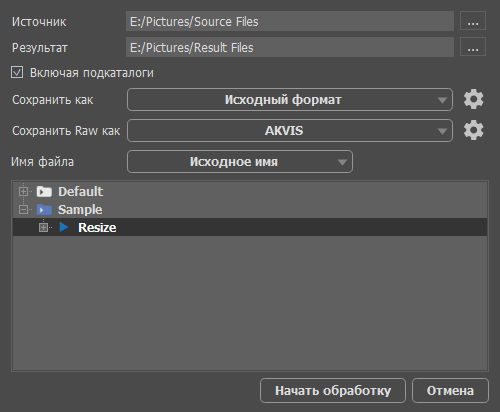 Закладка Пакетная обработка
Шаг 8. После нажатия кнопки Начать обработку редактор AliveColors друг за другом обработает все фотографии из папки "Исходные" и сохранит их в папку "Готовые".
Чтобы прервать обработку, необходимо закрыть вкладку Пакетная обработка.
Примечание. Пакетная обработка не блокирует интерфейс программы, поэтому параллельно с ее выполнением можно заниматься редактированием других изображений.