
Вкладка Детализация  отвечает за изменение резкости изображения, а также за удаление с изображения шума.
Примечание. Настройку параметров резкости и шумоподавления рекомендуется производить при масштабе не менее 100% для большего контроля за состоянием изображения.
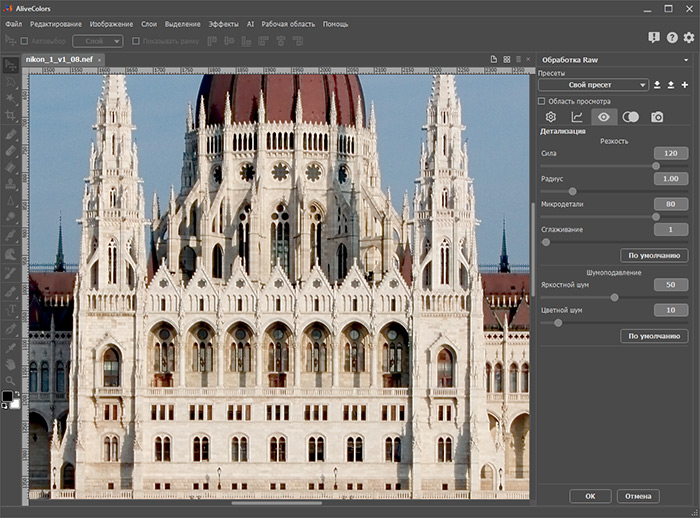
Параметры блока Резкость используются для увеличения чёткости и детализации изображения.
Сила (0-150). При увеличении параметра усиливается контраст вдоль границ объектов. При увеличении параметра светлые пикселы вдоль границы будут становиться светлее, а темные – темнее. За счет этого изображение будет становиться более чётким.
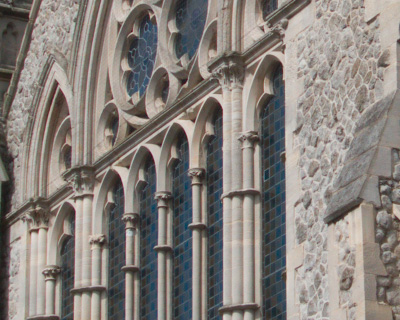 Сила = 10
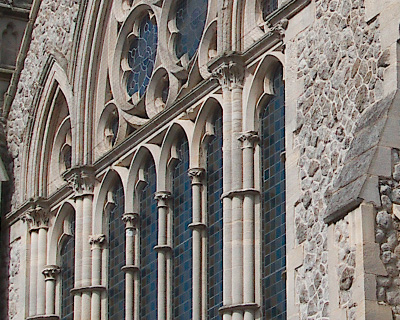 Сила = 100
Радиус (0.50-3.00). Параметр определяет ширину области вдоль границ, в которой будет происходить усиление контраста.
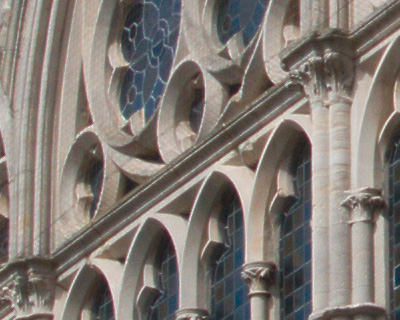 Радиус = 1,00
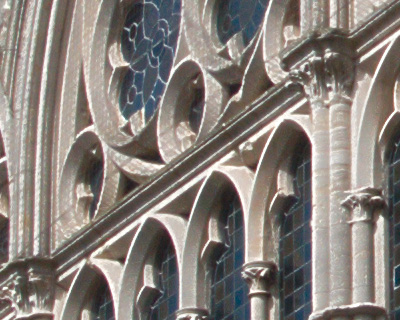 Радиус = 3,00
Микродетали (0-100). При увеличении параметра увеличивается контраст между соседними пикселами. Светлые пикселы на изображении будут становиться еще светлее, а темные - темнее. При увеличении параметра усиливается влияние резкости на более мелкие детали изображения.
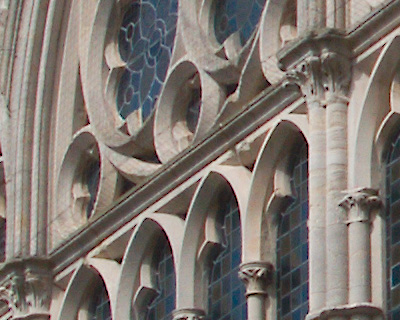 Микродетали = 10
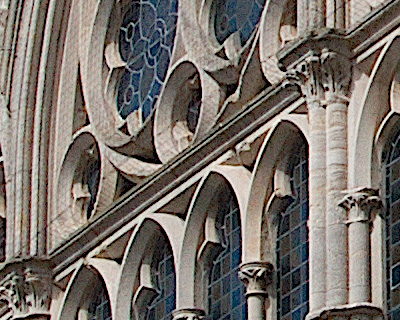 Микродетали = 100
Сглаживание (0-100). При увеличении параметра происходит смешивание с исходным изображением, что приводит к ослаблению резкости.
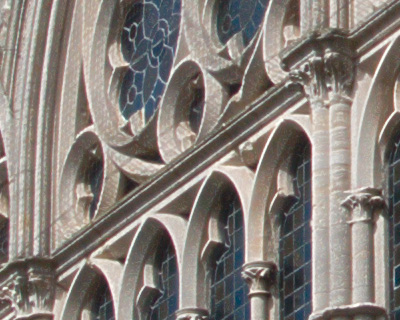 Сглаживание = 5
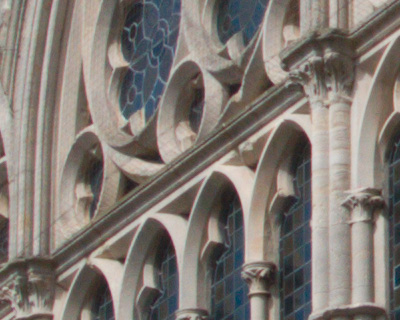 Сглаживание = 50
Нажатие кнопки По умолчанию сбросит все настройки до исходных.
Параметры блока Шумоподавление используются для удаления шума с фотографии.
Шум на цветном изображении можно разделить на два типа: яркостный и цветовой. Яркостный шум проявляется на фотографии в виде темных точек или небольших темных пятен, а цветовой шум представляет собой разноцветные точки в областях, имеющих совершенно другой цвет.
Яркостный шум (0-100). Увеличение параметра уменьшает зернистость изображения, удаляет яркостный шум.
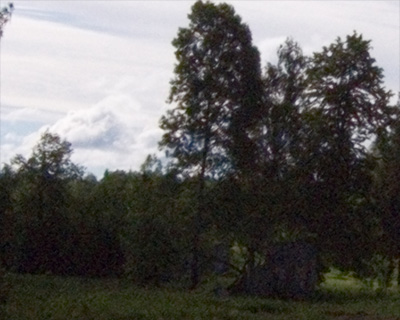 Фрагмент с яркостным шумом
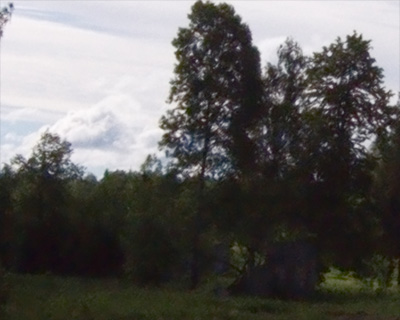 Яркостный шум удален
Цветовой шум (0-100). Увеличение параметра приводит к уменьшению цветового шума (уменьшение насыщенности разноцветных точек).
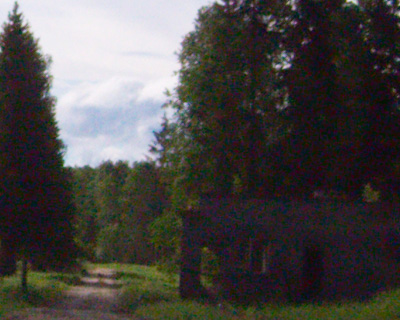 Фрагмент с цветовым шумом
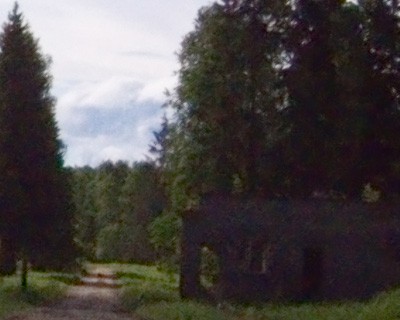 Цветовой шум удален
Нажатие кнопки По умолчанию сбросит все настройки до исходных.
При удалении шума важно соблюдать меру. При высоких значениях сглаживания яркостного шума изображение может приобрести неестественный, "пластиковый" вид, а большие значения сглаживания цветового шума приведут к изменению цвета мелких деталей в результате размытия цветов.