
Понравившиеся настройки параметров можно сохранить в блоке Предустановки и использовать в дальнейшем для быстрой обработки других файлов в RAW-формате. В качестве предустановки можно записать настройки одной вкладки или нескольких.
Все доступные установки можно найти в выпадающем списке Предустановки. При любом изменении параметров название будет сброшено на Своя предустановка, а рядом со списком появляется кнопка Сохранить  . При нажатии на кнопку предустановке автоматически присвоится имя, которое можно изменить, введя в подсвеченное поле любую комбинацию букв и цифр. После нажатия клавиши Enter появляется диалог, где нужно выбрать, какие из параметров должны быть записаны в предустановку.
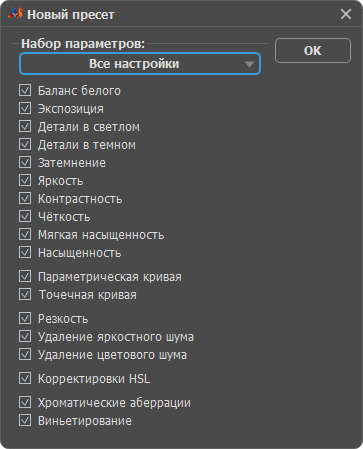
В выпадающем списке можно выбрать параметры, которые будут записаны в предустановку: все параметры или параметры только одной вкладки.
Также можно вручную установить флажки напротив названий нужных параметров или групп параметров. Значения выбранных параметров будут записаны в предустановку.
При нажатии кнопки Принять набор настроек будет создан.
Внимание! При выборе предустановки значения параметров, которые не были записаны будут сброшены до значений по умолчанию.
При нажатии кнопки  пользовательские предустановки можно сохранить на диск в файл с расширением .presets. Нажатием кнопки
  можно загрузить предустановки с диска.
Для удаления предустановки необходимо выбрать его из списка и нажать на кнопку Удалить  .
.