
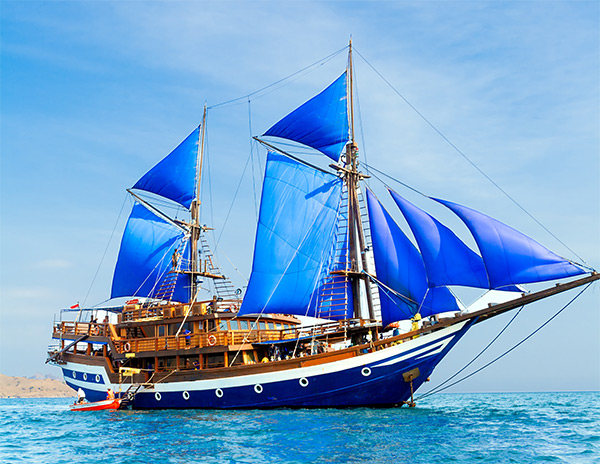
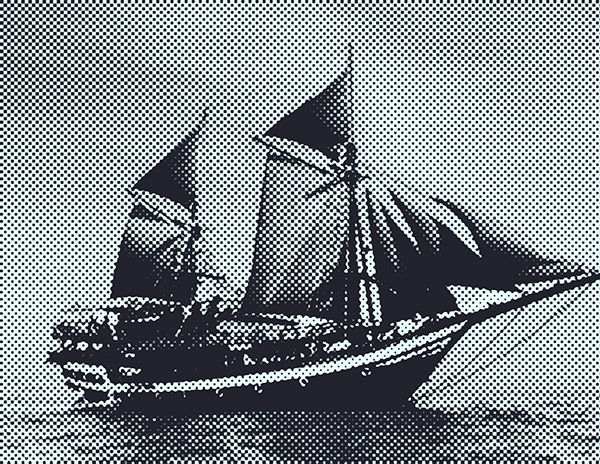
Эффект Полутоновый узор преобразует фотографию в изображение, выполненное в виде двухцветного отпечатка. Широко применяется в современном дизайне, подходит для рисования постеров и деталей в ретро-стиле.
Параметры эффекта:
Узор. Из выпадающего списка выбрать вариант узора: точки, линии, круги.
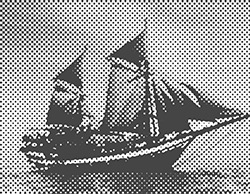 Рисунок точками
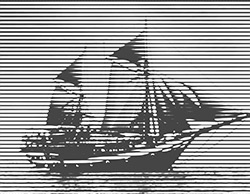 Рисунок линиями
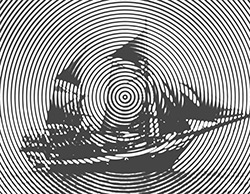 Рисунок кругами
Цвет. С помощью цветовых квадратов задать цвета для узора. Для изменения текущего цвета необходимо сделать двойной клик по квадрату и выбрать новый цвет из стандартного диалога.
Кнопка  сбрасывает цвета до дефолтных значений (черный и белый). При нажатии кнопки
  цвета поменяются местами.
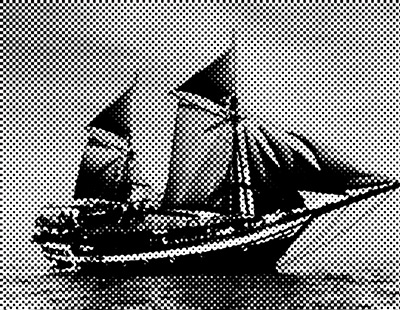 Черно-белый рисунок
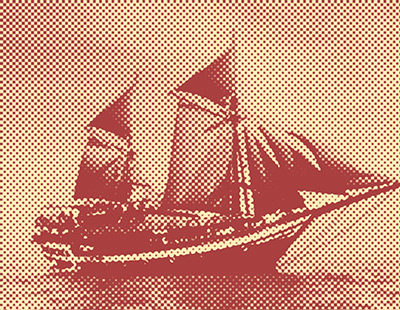 Цветной рисунок
Размер (1-12). Параметр задает размер элементов узора.
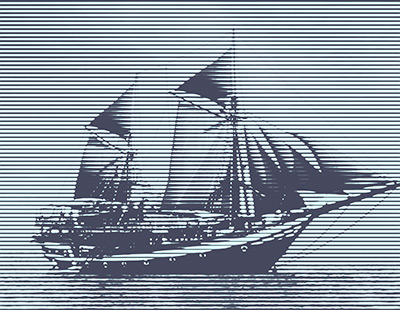 Размер = 5
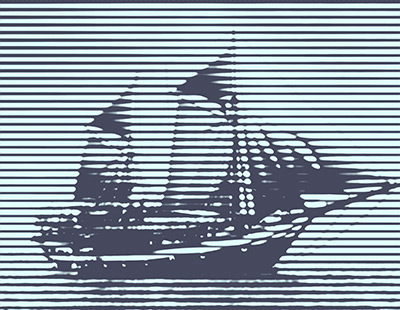 Размер = 10
Контраст (0-50). При увеличении параметра увеличивается контрастность изображения.
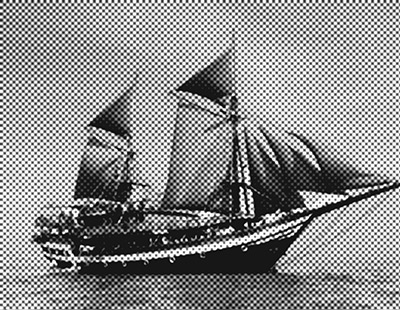 Контраст = 10
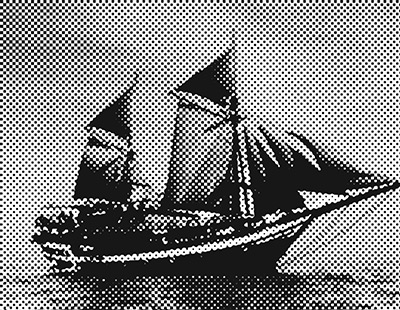 Контраст = 40
При активном чекбоксе Область просмотра изменения параметров будут отображаться в небольшой области предпросмотра, при неактивном - применяться к области, видимой в Окне изображения.
При нажатии кнопки По умолчанию значения всех параметров будут сброшены до исходных.
При нажатии кнопки Принять изменения будут применены ко всему изображению, а диалог эффекта закрыт.
При нажатии кнопки Отмена диалог эффекта закроется без принятия изменений.