
AliveColors содержит множество разнообразных эффектов. В этом примере показан один из способов обработки фотографии с помощью эффекта Цифровые помехи.
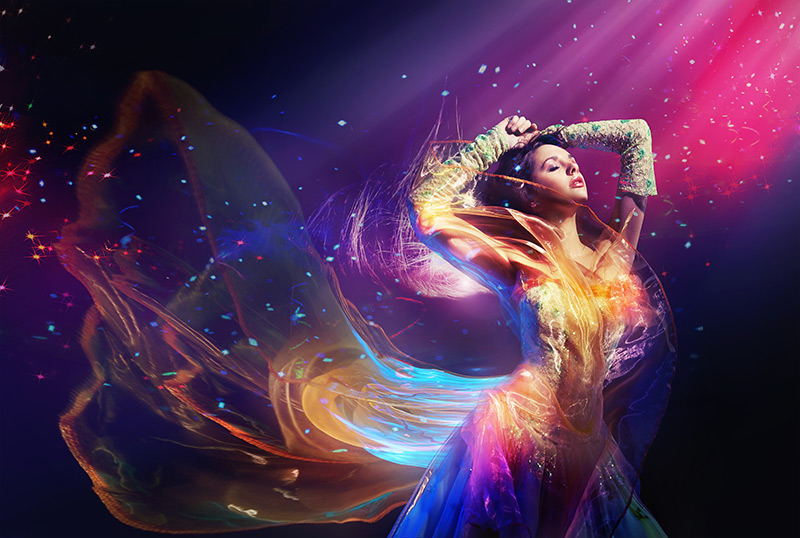
Открыть исходное изображение в программе AliveColors.
Дважды продублировать фоновый слой, кликнув по нему правой кнопкой мыши и в контекстном меню выбрав пункт Создать копию.
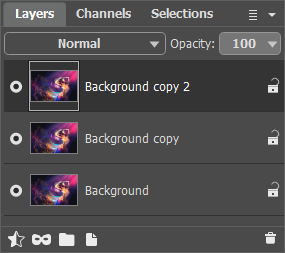 Панель слоёв
Выбрать верхний слой и вызвать эффект Цифровые помехи. Настроить параметры таким образом, чтобы разбить изображение на множество мелких полос, разлетающихся по горизонтали.
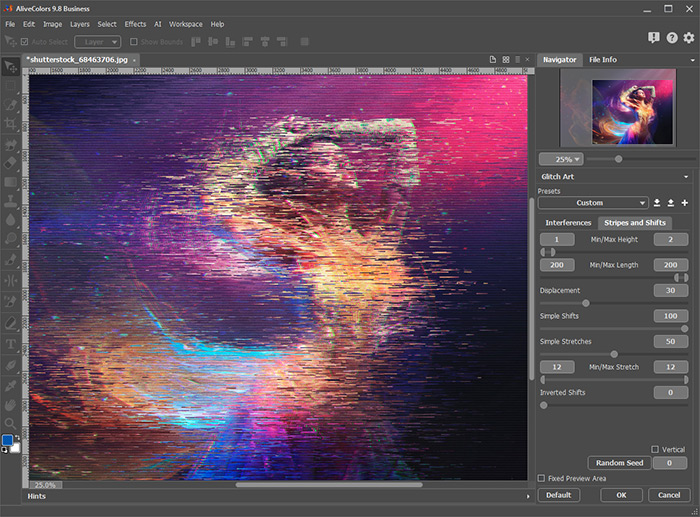 Эффект Глитч-арт
На панели слоев выключить видимость обработанного слоя и переключиться на слой ниже.
Снова вызвать эффект Цифровые помехи. В этот раз нужно убрать все полосы и сдвиги, поэтому установить значения параметров Простые сдвиги, Простые растяжения и Полосы инверсии равными 0.
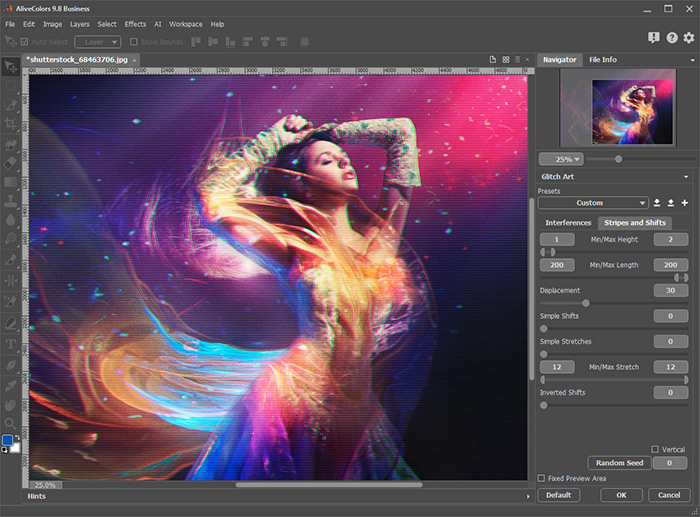 Эффект Глитч-арт
Отключить видимость и этого обработанного слоя и переключиться на фоновый слой.
Создать контур выделения вокруг фигуры девушки с помощью ИИ инструмента Выделить предмет (в меню Выделение).
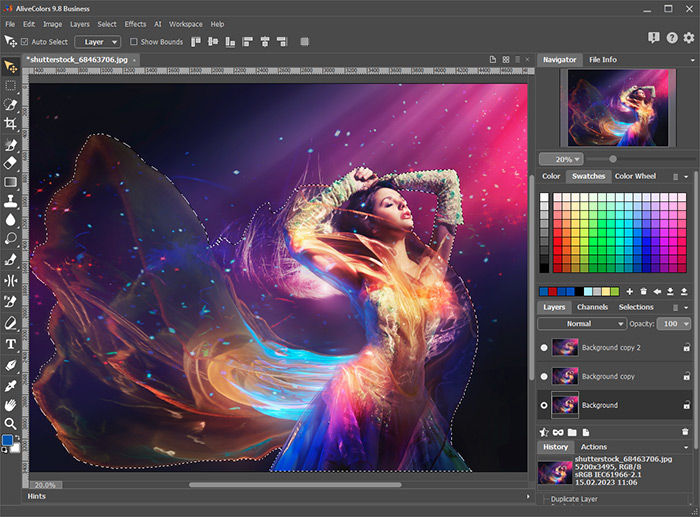 Выделение
Включить видимость всех слоев и переключиться на верхний слой. Создать маску слоя с помощью команды Скрыть выделение (в меню Слои → Слой-маска).
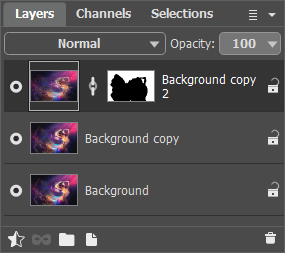 Панель слоёв
В панели слоев переключиться на созданную маску и вызвать эффект Размытие по Гауссу. Настроить параметр Размытие, чтобы сделать края маски более мягкими.
При необходимости с помощью мягкой полупрозрачной кисти доработать маску.
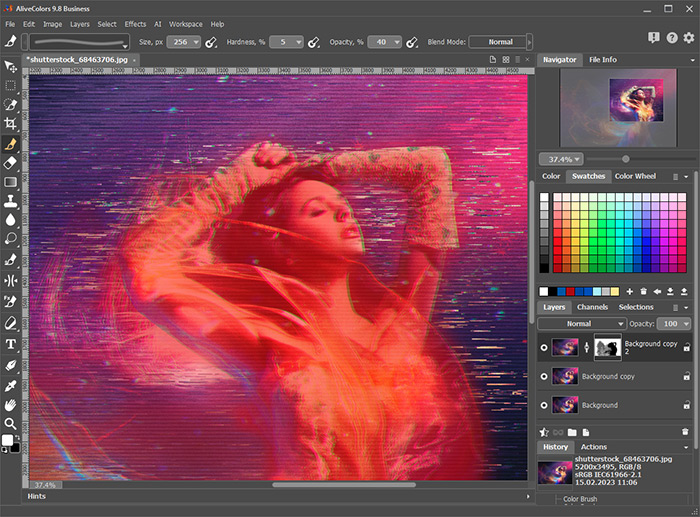 Добавлено размытие к маске
Переключиться на средний слой и добавить маску слоя (кнопка  на панели Слои). С помощью мягкой черной полупрозрачной кисти обработать на маске те места на фигуре девушки, в которых нужно ослабить эффект Цифровые помехи.
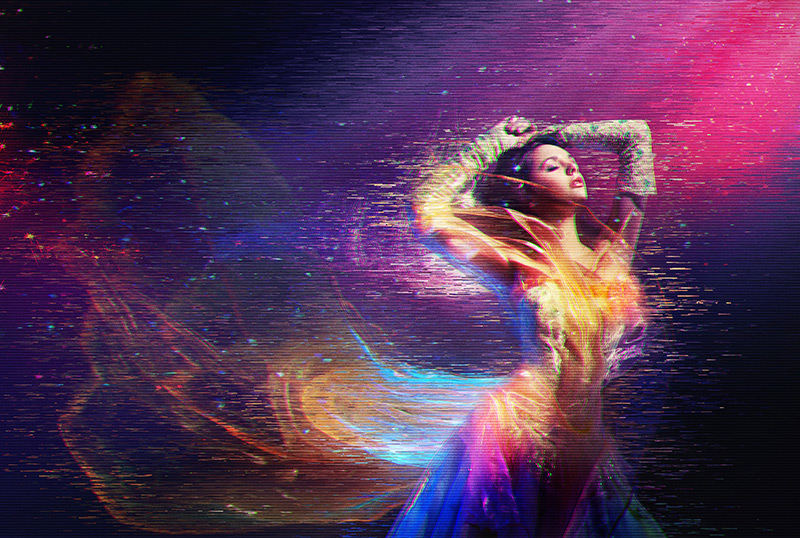
Эффектный результат обработки.
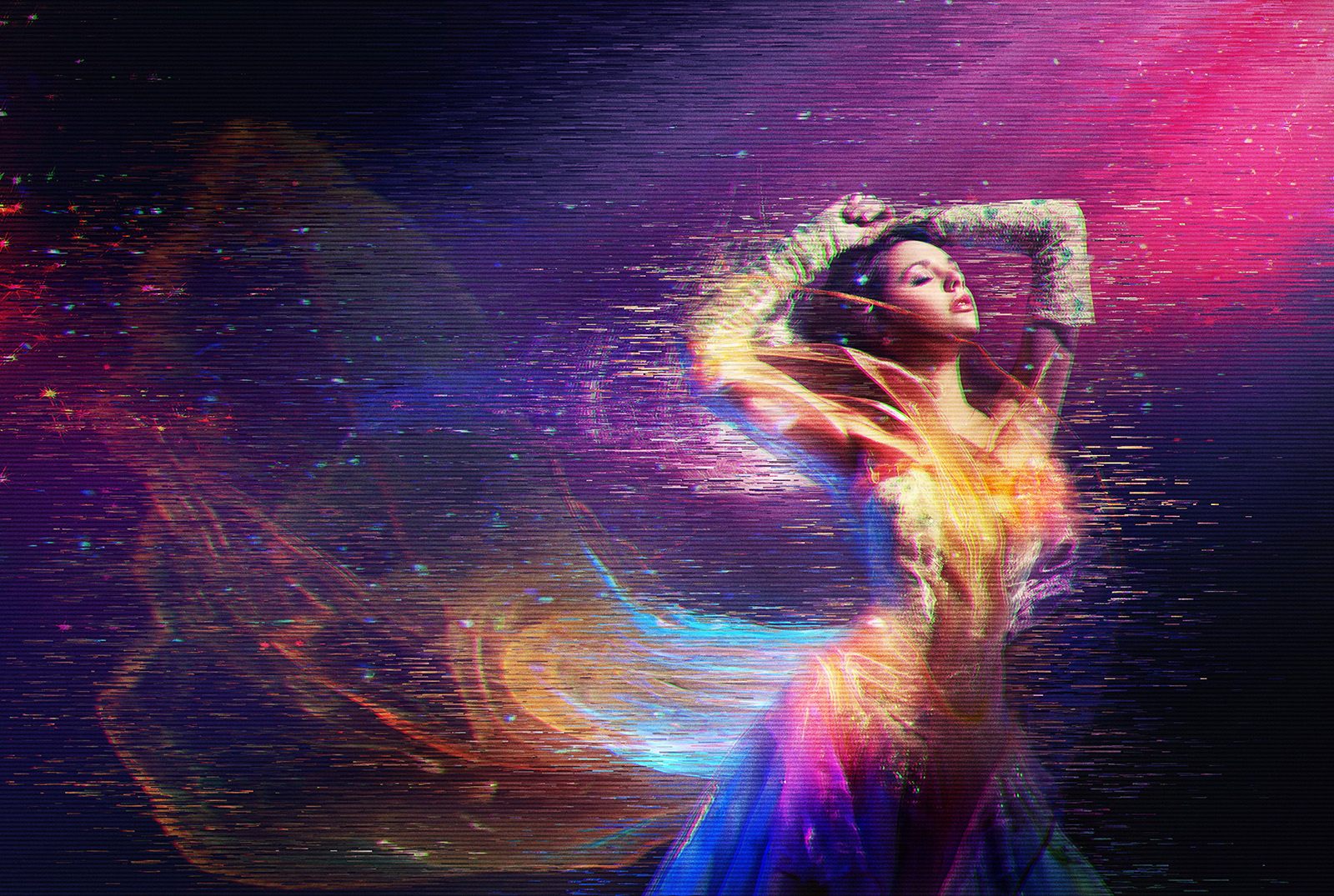 Результат
(нажмите на изображение, чтобы увидеть его в большем размере)