
С помощью маски можно скрыть часть слоя или ограничить область отображения примененных инструментов и эффектов.
Самый быстрый способ создать маску слоя - однократным нажатием кнопки  на панели Слои. При повторном нажатии будет создана векторная маска.

Создать маску можно, выбрав в меню Слои → Слой-маска один из следующих пунктов:
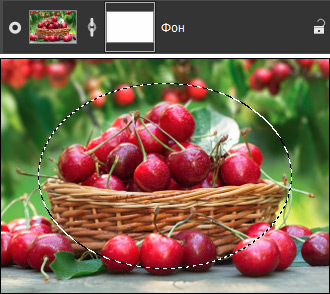
Показать всё - создается прозрачная маска, перекрывающая весь слой.
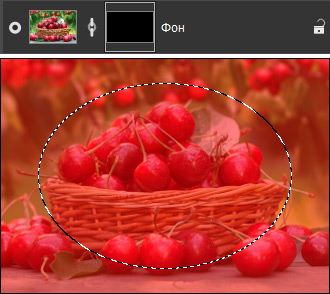
Скрыть всё - создается непрозрачная маска, перекрывающая весь слой.
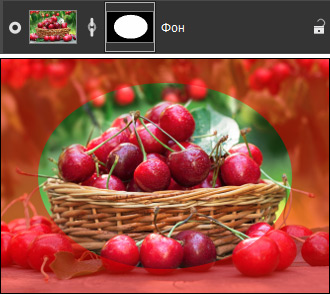
Показать выделение - создается маска, которая скрывает все кроме выделенной части слоя.
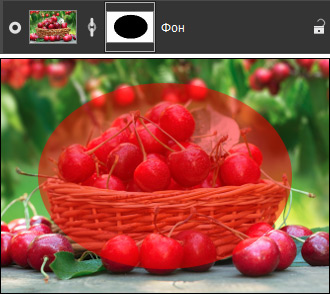
Скрыть выделение - создается маска, которая скрывает только выделенную область слоя.
Также эти команды можно найти в меню, вызываемом щелчком правой кнопки мыши по слою на панели Слои в подменю Слой-маска.
Редактирование маски можно производить с помощью инструментов рисования. Для этого на панели Слои нужно выбрать созданную маску, щелкнув по ее миниатюре. С помощью черного цвета можно рисовать непрозрачную маску, с помощью белого цвета - стирать маску, остальные цвета будут создавать полупрозрачную маску.
По умолчанию созданная маска привязывается к активному слою. Разорвать/восстановить связь между слоем и маской можно щелчком по значку  /
/
Можно перемещать маску между слоями, просто перетаскивая ее курсором мыши. Если при этом удерживать нажатыми клавиши Shift и Alt, то активная маска будет скопирована в выбранный слой.
Чтобы инвертировать маску, выбрать команду Инвертировать маску.
Чтобы удалить маску, выберите миниатюру маски и нажмите кнопку  или выберите команду Слои → Слой-маска → Удалить.
Чтобы отключить/включить маску, выделите слой, содержащий маску и выберите команду Слои → Слой-маска → Выключить/Включить. При отключении маски ее миниатюра будет перечеркнута крест-накрест, а содержимое слоя будет отображаться без учета маски.

Для добавления маски в выделение щелкните правой кнопкой мыши по миниатюре маски на панели Слои или Каналы и выберите одну из следующих команд:
Команда Добавить маску в выделение добавляет к выделению незащищенную область выбранной маски.
Команда Исключить маску из выделения исключает из выделения незащищенные области выбранной маски.
Команда Пересечение маски с выделением создает выделение, содержащее общую часть выделения и незащищенной области маски.
Чтобы окончательно применить маску к слою выберите команду Слои → Слой-маска → Применить (только для растрового слоя). После выполнения данной операции участки слоя скрытые маской станут прозрачными.
Изменить отображение маски в Окне изображения можно на панели Каналы. Для этого в канале с именем Маска нажать на значок справа и в выпадающем меню выбрать вид отображения маски.
 - черно-белая маска,
 - трехцветная маска,
 - цветная маска на исходном изображении,
 - инвертированная цветная маска,
 - черная маска на исходном изображении,
 - белая маска на исходном изображении.
Уточнить границы маски можно с помощью функции Уточнение краев из меню Выделение.