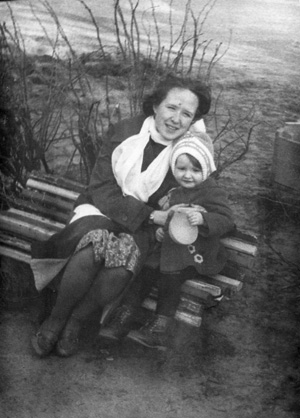
В данном примере мы покажем процесс ретуши выцветшего и поцарапанного изображения в редакторе AliveColors.
Для удаления царапин и следов от сгибов воспользуемся инструментом Кисть-хамелеон, который позволяет восстановить поврежденные участки, сохраняя фактуру исходного изображения.
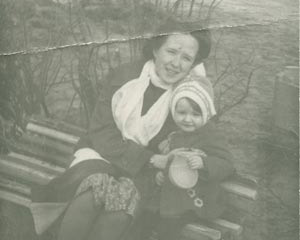
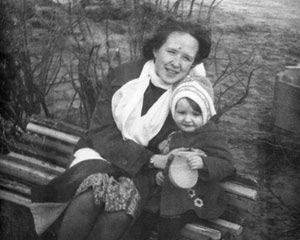
Сначала выполним тоновую коррекцию фотографии, а затем удалим царапины и следы от мест сгиба.
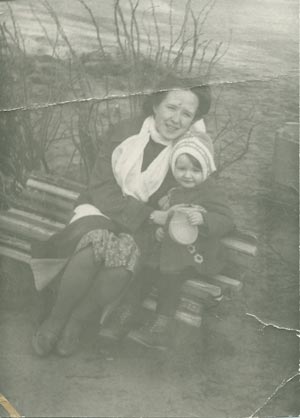
Ретуширование фотографии начнем с обесцвечивания изображения командой Изображение → Регулировка → Обесцвечивание, в результате применения которой с изображения исчезнет желтоватый оттенок.
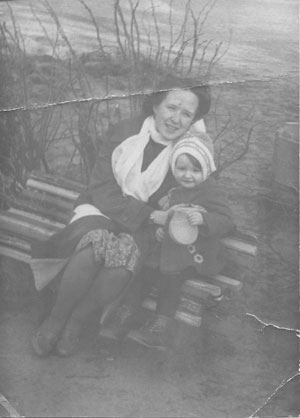
Видно, что фотография выдержана в серых тонах, черный и белый цвета на изображении отсутствуют. Для того чтобы это исправить, воспользуемся командой Уровни.
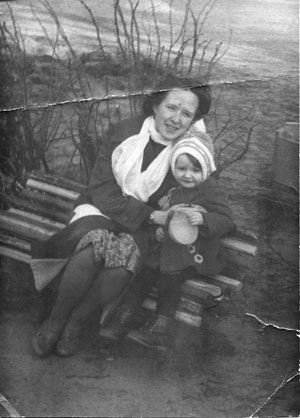
Откроем диалоговое окно Уровни, выбрав в меню Изображение → Регулировка → Уровни. В диалоговом окне перетащим ползунки под гистограммой к краям гистограммы: черный ползунок переместим вправо до значения 79, а белый ползунок - влево до значения 224.
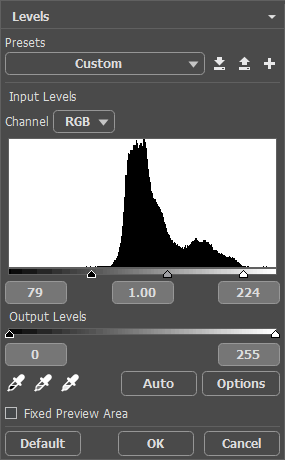
После нажатия на кнопку Принять в диалоговом окне Уровни изображение примет следующий вид:
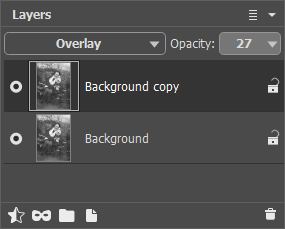
Добавим изображению глубину. Для этого сначала создадим копию слоя с изображением, перетащив этот слой на кнопку Создать слой внизу панели Слои. Затем зададим для копии слоя режим наложения Перекрытие и Прозрачность = 27%.
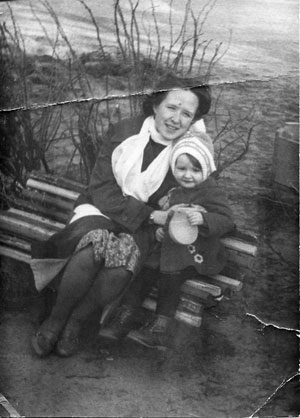
Теперь можно приступить непосредственно к удалению царапин и следов от мест перегиба, которые после трех предыдущих шагов стали более четкими - следовательно, и удалять их будет легче.
С помощью инструмента Кисть-хамелеон  выполним клонирование соседних неповрежденных участков на поврежденные фрагменты.
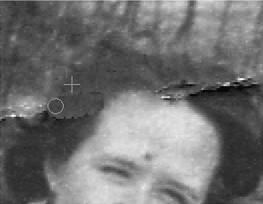
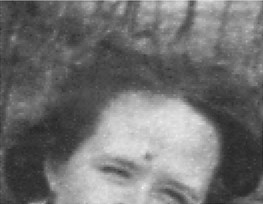
В результате выполнения четырех несложных этапов ретуширования исходная фотография приобрела совершенно другой вид: