
Режим Печать отвечает за подготовку изображений к распечатке на принтере. Перейти в режим печати можно с помощью команды Файл → Печать или нажатием клавиш Ctrl+P на Windows, ⌘+P на Mac.
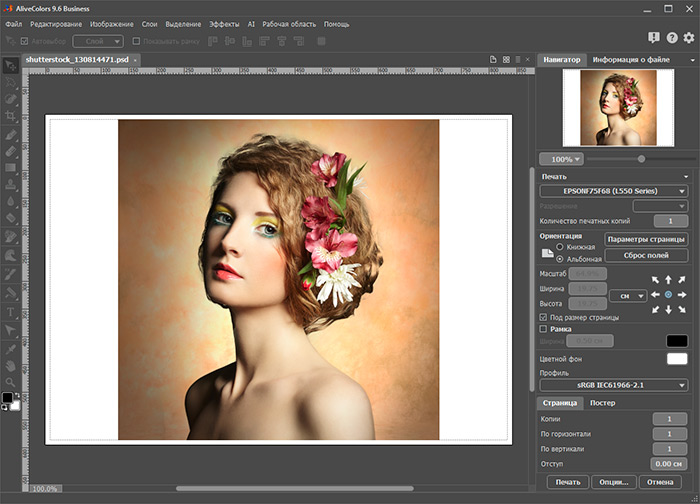 Режим печати
Настроить печать выбранной фотографии можно с помощью параметров на Панели настроек:
- С помощью параметра Копии указать количество копий обработанной фотографии на одной странице.
- Параметрами По горизонтали и По вертикали задать количество столбцов и строк для размещения фотографий.
- С помощью параметра Отступ задать ширину отступа между копиями фотографий.
- Чекбокс Страницы. При активном чекбоксе в поле справа можно задать количество страниц, на которое будет поделена фотография. Масштаб изображения изменится, чтобы максимально заполнить все страницы. При неактивном - программа автоматически подберет оптимальное число листов в соответствии с фактическим размером изображения (масштаб = 100%).
- Чекбокс Поля для клея. При активном чекбоксе в поле справа можно задать ширину отступов для склеивания листов. Отступы будут оставлены с правого и нижнего краев при печати страницы.
- Чекбокс Нумерация страниц. При активном чекбоксе на полях страницы будет напечатан номер ее позиции в столбце и строке.
- Чекбокс Линии отреза. При активном чекбоксе на полях страниц будут напечатаны линии, по которым можно отрезать лишние части распечатанных листов.
В первом блоке из списка доступных принтеров выбрать нужный и указать необходимое разрешение, а также задать количество печатных копий.
В блоке Ориентация страницы задать положение листа при печати: Книжная - лист расположен вертикально или Альбомная - лист расположен горизонтально.
При нажатии на кнопку Параметры страницы открывается диалоговое окно, в котором можно выбрать размер и ориентацию бумаги при печати, а также задать ширину полей печати.
Нажатием кнопки Сброс полей можно вернуть полям страницы исходные размеры.
В следующем блоке можно настроить размер изображения для печати с помощью параметров Масштаб, Ширина, Высота и Под размер страницы. Они не влияют на изображение, а только на его печатную копию. Изменить размер печатной копии можно либо указав Масштаб изображения в %, либо задав новые значения для параметров Ширина и Высота.
Чтобы распечатать изображение во всю страницу, следует выбрать чекбокс Под размер страницы. Если чекбокс неактивен, то положение картинки можно задать с помощью стрелок справа или перетаскиванием мышью.
В блоке Рамка можно задать ширину и цвет рамки вокруг изображения.
В блоке Цветной фон с помощью цветовой пластины можно вызвать стандартный диалог выбора цвета и задать цвет страницы.
Профиль. В выпадающем списке выбрать профиль, в который будут преобразованы данные перед подачей на устройство вывода.
В закладке Страница можно настроить расположение одной или нескольких копий изображения на одной странице.
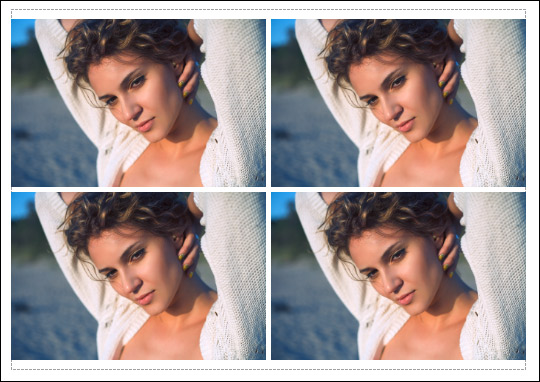 Печать страницы
На вкладке Постер можно настроить печать одного изображения на нескольких страницах для последующего объединения в одно большое полотно.
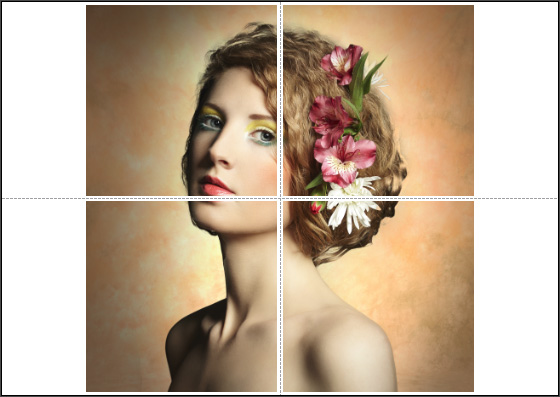 Печать постера
Для печати изображения с учетом настроенных параметров нажать на кнопку Печать. Для выхода из режима печати нажать на кнопку Отмена.
При нажатии кнопки Опции... будет открыт системный диалог, где можно произвести расширенную настройку и отправить документ на печать.