
AliveColors предоставляет множество возможностей для стилизации фотографий. В этом примере показано, как превратить цветную студийную фотографию в открытку, выполненную в ретро-стиле.
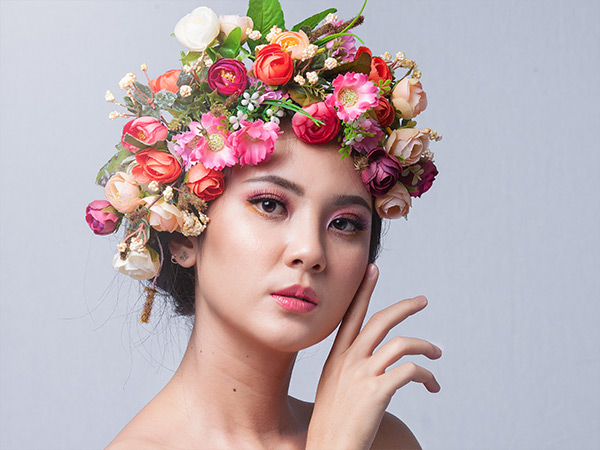
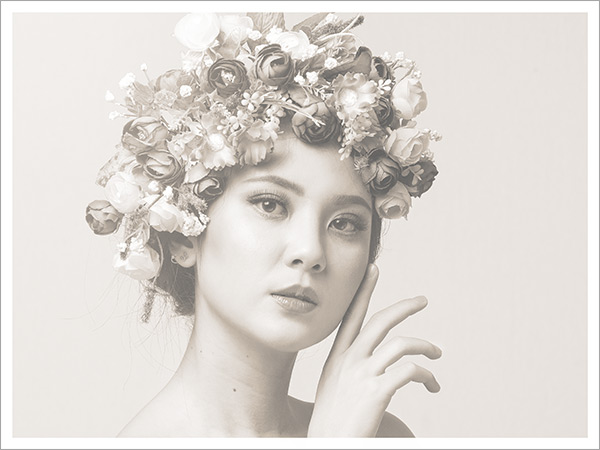
(Наведите курсор мыши, чтобы увидеть исходное изображение)
Открыть исходную фотографию в графическом редакторе AliveColors.
Обесцветить фотографию. Для этого создать выше фонового слоя новый корректирующий слой Черно-белое, нажав кнопку  на панели Слои и выбрав из списка Корректирующий слой → Черно-белое.
С помощью разноцветного шестиугольника изменить тона серого, соответствующие исходным цветам изображения. В данном примере были затемнены красные области, чтобы сделать губы модели темнее, а затем были осветлены жёлтые области, чтобы придать цвету кожи более светлый оттенок.
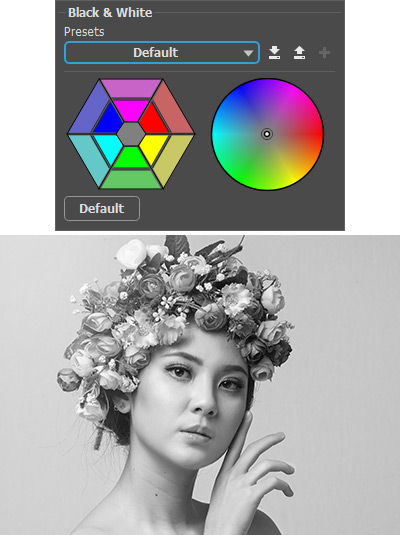 Значения по умолчанию
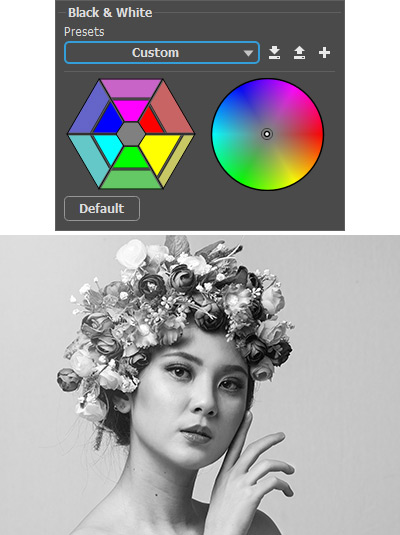 Значения изменены
Осветлить темные области изображения с помощью корректирующего слоя Кривые (команда Слои → Новый → Корректирующий слой → Кривые). Настроить кривую следующим образом:
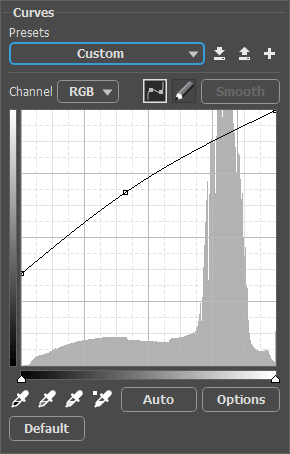 Корректирующий слой Кривые
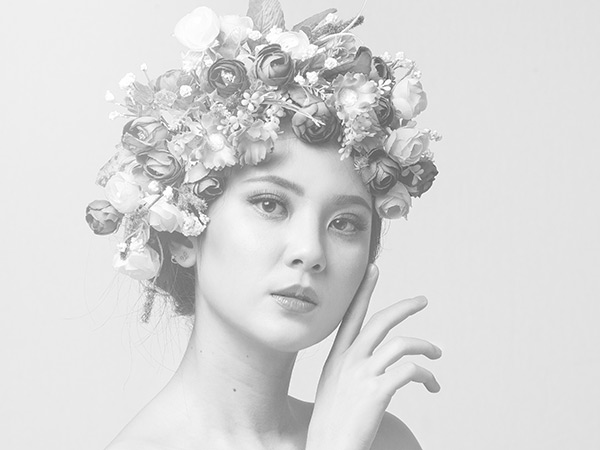 Осветленное изображение
Добавить изображению лёгкий оттенок сепии. На панели Слои снова выбрать корректирующий слой Черно-белое и двойным кликом мыши по миниатюре слоя вызвать панель параметров. В градиентном круге перетащить белую точку из центра в оранжевую область. Так как оттенок должен получиться не очень насыщенным, то точка должна расположиться недалеко от центра.
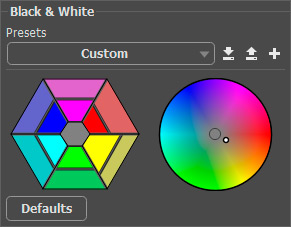 Корректирующий слой Черно-белое
Создать белую рамку вокруг фотографии. Для этого переключиться на фоновое изображение, на панели Слои нажать кнопку  и в списке выбрать Цветной контур.
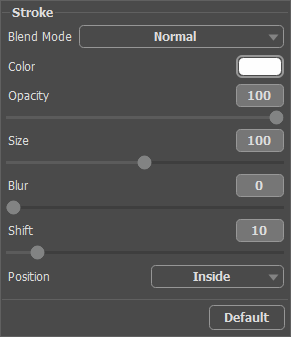 Эффект слоя Цветной контур
Готовый результат:
Результат