
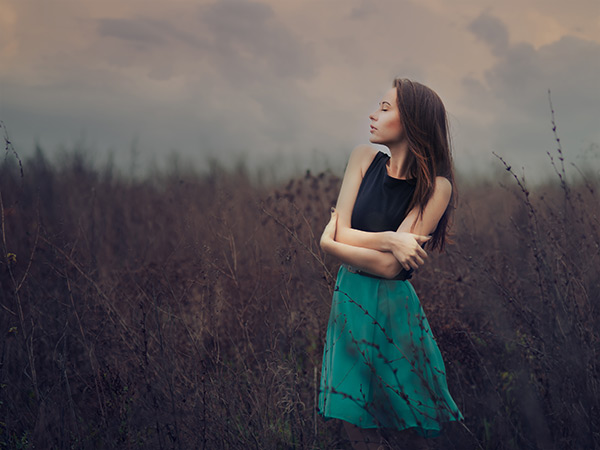
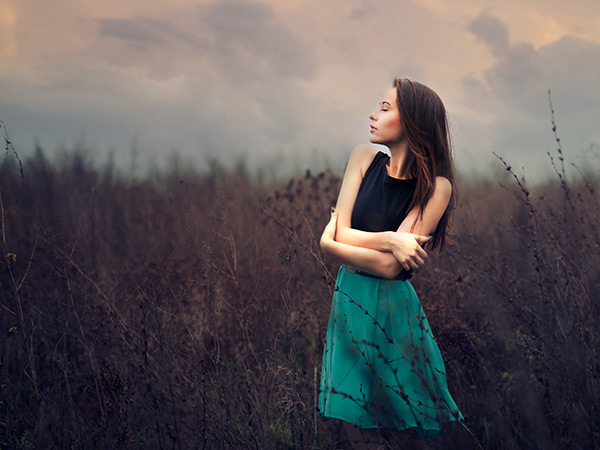
Регулировка Экспозиция позволяет скорректировать количество света, попавшего на изображение.
Параметры корректировки отобразятся на панели настроек при выборе в главном меню команды Изображение → Регулировка → Экспозиция.
Также можно использовать корректирующий слой Экспозиция (команда Слои → Новый → Корректирующий слой → Экспозиция), который будет влиять на все слои, расположенные ниже, не меняя их содержимого.
Параметры:
Экспозиция (-20..20). Параметр предназначен для коррекции светлых участков с меньшим воздействием на темные области.
Сдвиг (-0,5..0,5). Параметр позволяет затемнить тени и средние тона, минимально воздействуя на светлые участки изображения.
Гамма (9,99-0,01). Параметр корректирует гамму изображения.
С помощью пипеток можно задавать значения параметров:
 - меняет экспозицию, сдвигая цвет выбранного пиксела в сторону белого;
 - устанавливает сдвиг, смещая пиксел в сторону черного цвета;
 - определяет экспозицию, присваивая выбранному пикселу средне-серый цвет.
Чекбокс Область просмотра. При активном чекбоксе изменения параметров будут применяться к небольшому участку, ограниченному пунктирной линией. При неактивном - к области, видимой в Окне изображения.
При нажатии кнопки По умолчанию значения параметров вернутся к исходным.
При нажатии кнопки Принять все изменения будут применены к изображению и диалоговое окно закрыто.
При нажатии кнопки Отмена диалоговое окно закроется без принятия изменений.