
Увеличение изображения. Модуль использует современные технологии искусственного интеллекта для высококачественного увеличения фотографий.
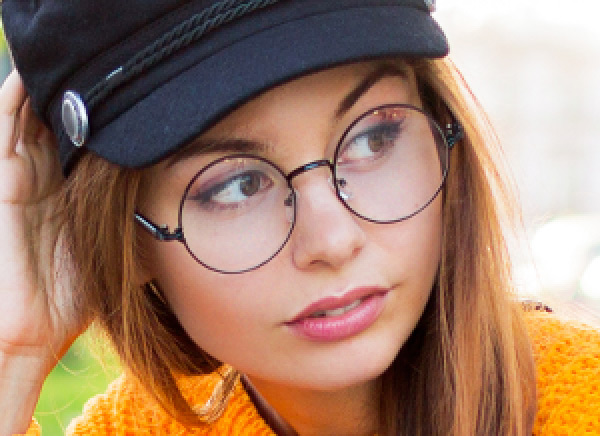
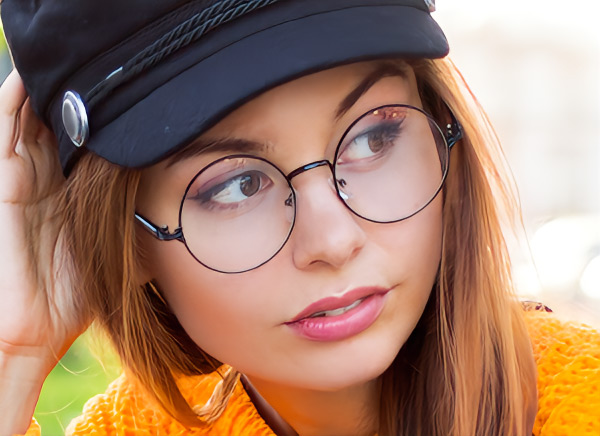
Панель настроек отобразится при выборе в главном меню команды ИИ → Увеличение изображения.
Настроить параметры:
Новый размер. В поле Ширина или Высота задать новый размер изображения (в пикселах, процентах, мм, см или дюймах) с учётом Разрешения. Максимальное увеличение составляет 800%.
Алгоритм нейросети:
Стандартный. Увеличивает изображения, сохраняя мелкие детали. Рекомендуется для фотографий в высоком качестве, без шума и артефактов сжатия.
Универсальный. Увеличение изображений с улучшенным сохранением деталей, границ и удалением шумов, но более медленное.
Усиленный. Увеличивает изображения, удаляя шум и дефекты сжатия, подчеркивает границы. Подходит для фотографий, сохраненных в низком качестве, иллюстраций, рисунков и изображений с текстом.
Сглаживание (0-25). Количество удалённых деталей. Большие значения приводят к размытию изображения.
Запустить расчет с указанными параметрами нажатием кнопки Пуск.
При нажатии кнопки По умолчанию значения параметров вернутся к исходным.
При нажатии кнопки Принять все изменения будут применены к изображению, а диалоговое окно закрыто.
При нажатии кнопки Отмена диалоговое окно закроется без принятия изменений.