
Параметры вкладки HSL/Оттенки серого  используются для коррекции отдельных цветовых диапазонов или преобразования цветного изображения в черно-белое.
HSL – это цветовая модель, в которой цветовыми координатами являются Оттенок (Hue), Насыщенность (Saturation) и Яркость (Luminance).
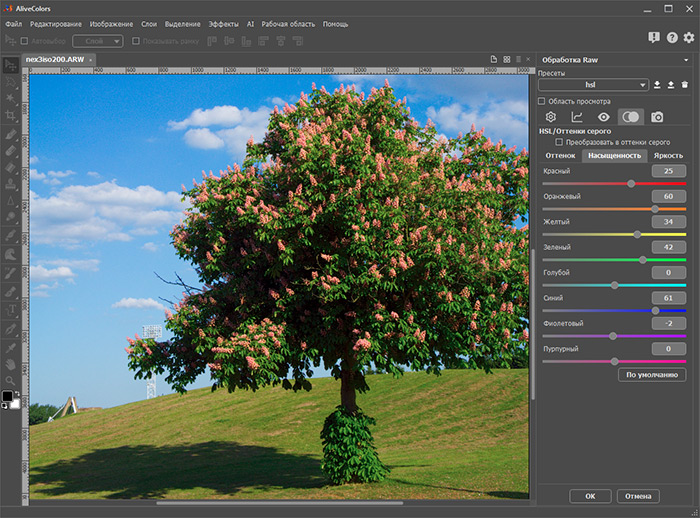
Включение чекбокса Преобразовать в оттенки серого (по умолчанию снят) переведет изображение в серые тона. Будет доступна одна вкладка Оттенки серого. Каждый параметр изменяет яркость серого, соответствующего конкретному цветовому диапазону, от белого до черного цвета.
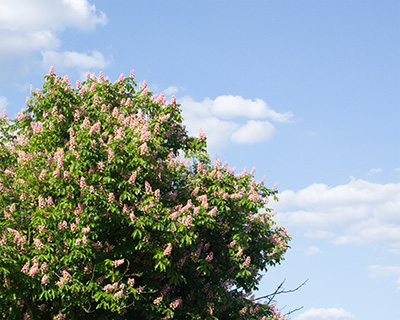 Оригинальные цвета
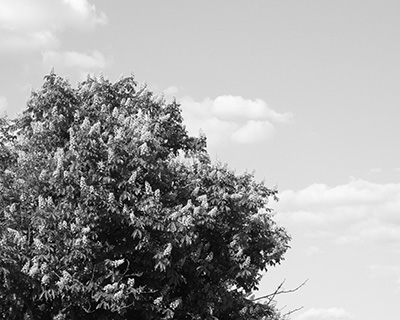 Оттенки серого
Использование чекбокса полезно при преобразовании цветного изображения в черно-белое с возможностью настройки яркости отдельных областей в зависимости от их исходного цвета.
При неактивном чекбоксе доступны три вложенные вкладки содержащие движки, предназначенные для корректировки отдельных компонентов цвета каждого конкретного цветового диапазона. Рассмотрим действие каждой вкладки на конкретном примере:
На вкладке Оттенок изменяется оттенок цвета. Например, можно изменить цвет синего неба, чтобы небо стало не синим, а фиолетовым.
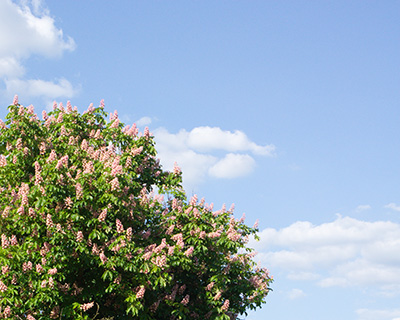 Синее небо
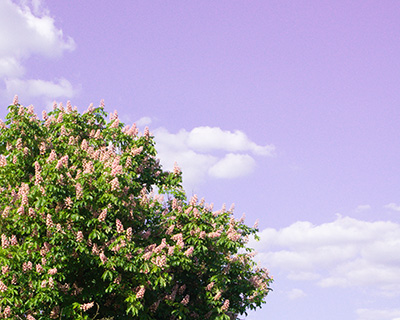 Фиолетовое небо
На вкладке Насыщенность изменяется насыщенность цвета. Например, можно изменить интенсивность цвета синего неба, чтобы оно из серого стало голубым.
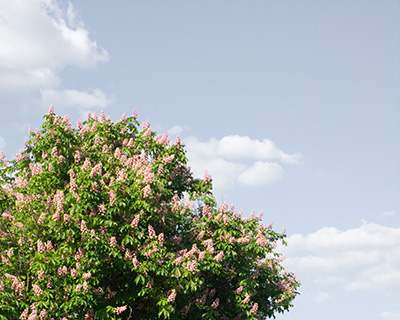 Серое небо
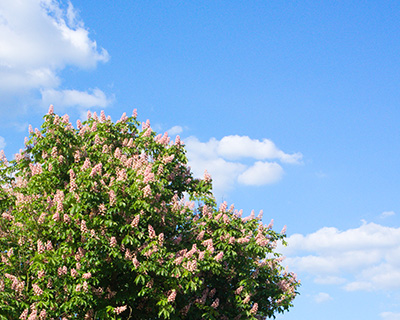 Голубое небо
На вкладке Яркость изменяется яркость цветового диапазона. Изменение параметра сделает области выбранного цвета светлее или темнее.
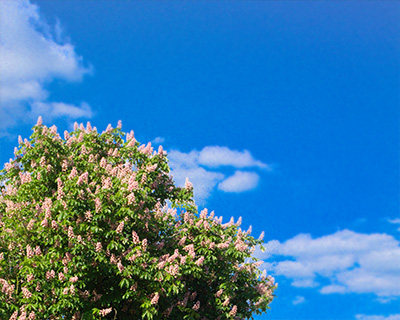 Темное небо
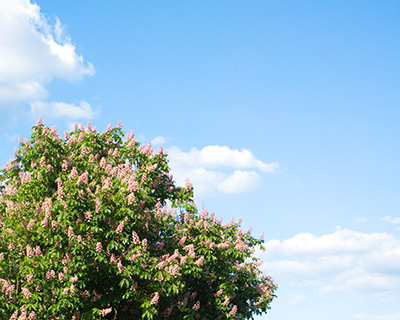 Светлое небо
Настройку цвета нужно проводить аккуратно, так как при перемещении ползунка определенного цветового диапазона, будут изменяться все участки изображения, имеющие этот цвет.
Нажатие кнопки По умолчанию сбросит все настройки до исходных.