
Регулировка Выборочная цветокоррекция позволяет изменить выбранный цвет изображения, не затрагивая другие цвета.
Параметры корректировки отобразятся на панели настроек при выборе в главном меню команды Изображение → Регулировка → Выборочная цветокоррекция.
Также можно использовать корректирующий слой Выборочная цветокоррекция (команда Слои → Новый → Корректирующий слой → Выборочная цветокоррекция), который будет влиять на все слои, расположенные ниже, не меняя их содержимого.
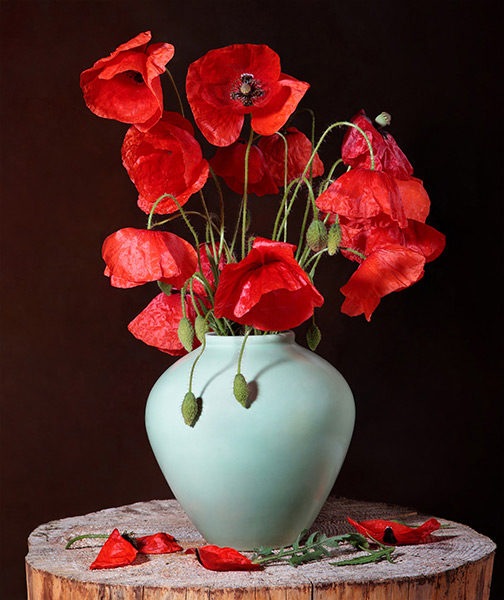
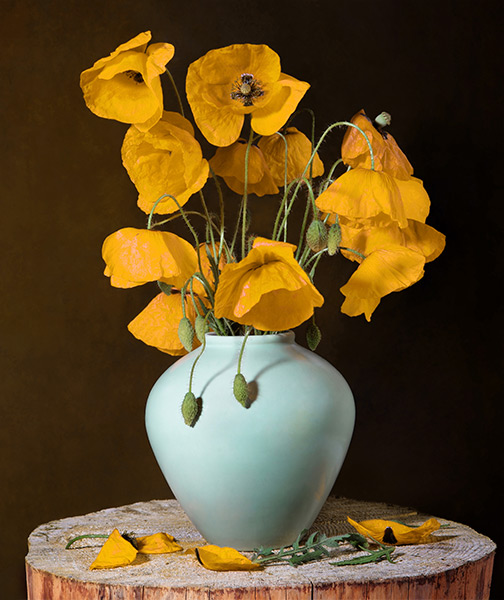
Параметры:
Диапазон. В выпадающем списке выбрать цветовой или тоновый диапазон, который требует корректировки.
Компоненты цвета (-100..100). Параметры Голубой, Пурпурный, Жёлтый, Чёрный позволяют менять количество выбранного цвета в указанном диапазоне.
Относительно. При активном чекбоксе параметры меняют количество голубого, пурпурного, желтого или черного цвета в зависимости от его процентного содержания в выбранном диапазоне. При неактивном - цвет корректируется в абсолютных значениях.
Чекбокс Область просмотра. При активном чекбоксе изменения параметров будут применяться к небольшой области, ограниченной пунктирной линией. При неактивном - к области, видимой в Окне изображения.
При нажатии кнопки По умолчанию значения параметров будут сброшены до исходных.
При нажатии кнопки Принять все изменения будут применены к изображению и диалоговое окно закрыто.
При нажатии кнопки Отмена диалоговое окно закроется без принятия изменений.