
На панели Цвет отображаются значения цветовых компонент для установленного основного цвета. Набор цветовых компонент будет различаться для разных цветовых режимов.
Основной (вверху) и фоновый (внизу) цвета отображаются в двух больших квадратах. Двойной щелчок левой кнопкой мыши по любому из квадратов вызывает диалог Выбрать цвет. Чтобы поменять цвета местами - используется кнопка  . Вернуть цвета по умолчанию (основной - черный, фоновый - белый) можно нажатием кнопки
  .
.
В поле ниже можно задать основной цвет, указав его значение в таблице веб-цветов.
Щелчок правой кнопкой мыши открывает меню доступных цветовых режимов: Оттенки серого, RGB, Lab и CMYK.
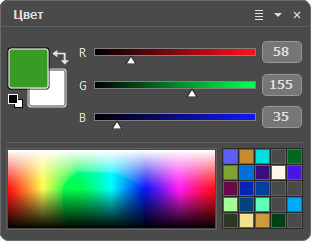 Панель Цвет
Перемещая ползунки или вводя цифровые значения в поля ввода, можно изменять значения цветовых составляющих основного цвета. В нижней части панели находится спектральная полоса - при подведении к ней курсор принимает форму пипетки. Чтобы установить новый цвет, достаточно щёлкнуть пипеткой внутри полосы.
Пустые квадраты в сетке справа предназначены для сохранения часто используемых цветов. Для заполнения ячейки необходимо перетащить туда основной или фоновый цвет из больших квадратов. Щелчок левой кнопкой мыши по квадрату заменяет основной цвет указанным, правой кнопкой - удаляет текущий цвет из образца.
Диалоговое окно Выбрать цвет.
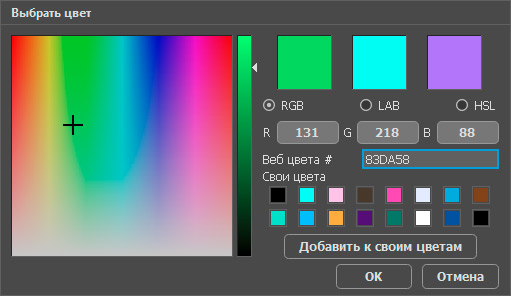 Диалог "Выбрать цвет"
Большую часть окна занимает квадратное поле, в котором можно выбрать цвет и его насыщенность. С помощью вертикальной градиентной полосы и бегунка справа можно задать яркость цвета.
В трех квадратах справа вверху отображаются последние использованные цвета.
При наведении курсора на картинку он примет форму пипетки, с помощью которой основной цвет может быть выбран с изображения.
Ниже можно выбрать цветовое пространство: RGB, Lab или HSL и задать цвет, если известны точные значения компонент цвета.
Цвет можно задать, указав его значение в поле Веб-цвета в шестнадцатиричной системе. Шестизначное число, которое нужно ввести здесь, состоит из трех пар: первая пара определяет количество красного цвета, вторая пара - зеленого, третья - синего. Например, значение "000000" означает черный цвет, а "ff0000" - красный.
В квадратных ячейках, расположенных ниже, можно сохранить наиболее часто используемые цвета, перетащив их из верхних больших квадратов. Нажатием кнопки Добавить к своим цветам можно поместить в ячейку текущий цвет.