

Меню Комбинирование содержит эффекты, которые позволяют объединять несколько изображений в одну композицию.
Для работы эффекта необходим активный слой со встраиваемым фрагментом вверху и нижележащие слои с фоном.
Эффект Хамелеон полностью адаптирует фрагмент под фоновое изображение: сглаживаются края и изменяется цвет всего фрагмента, подстраиваясь под окружающие его цвета фонового изображения.
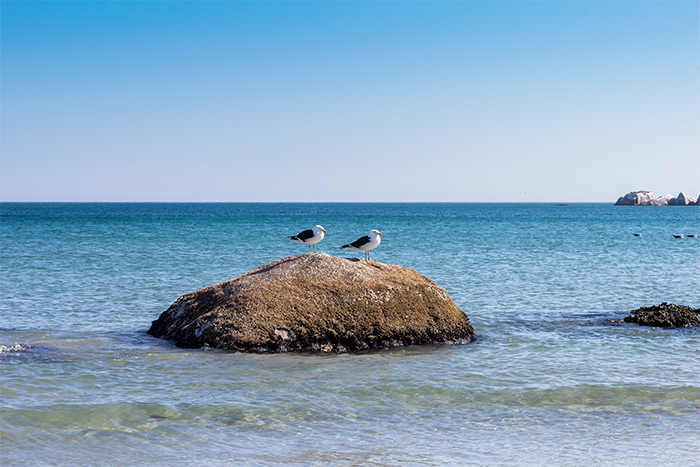
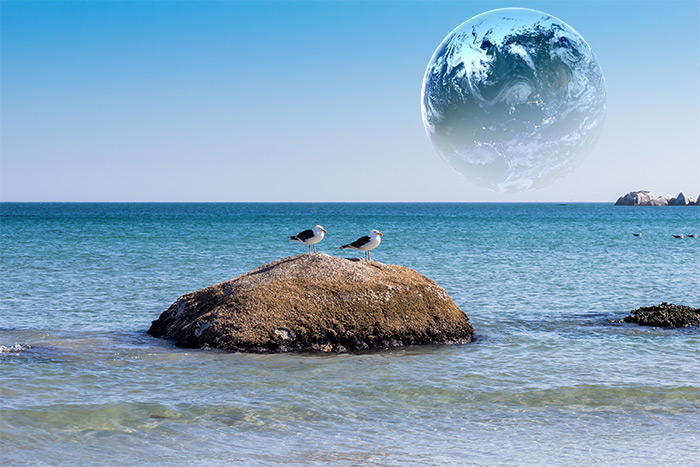
Эффект Встраивание соединяет два изображения так, что объект "встраивается" в фон отдельными областями, благодаря чему в некоторых случаях можно добиться совмещения сложных по форме объектов.
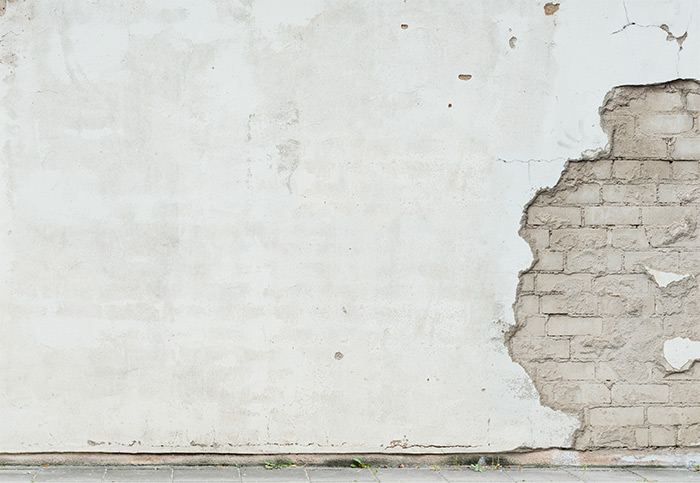
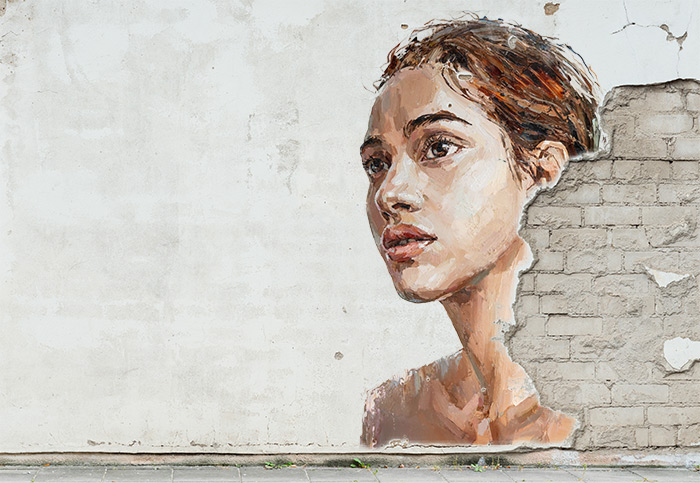
Элементы управления эффектом:
Цвета. Набор цветов, которые будут учитываться при преобразовании изображения. В процессе обработки по точкам фонового изображения, имеющим цвета, совпадающие с цветами из набора и близкие к ним, будет создана маска и применена к слою со встраиваемым фрагментом.
По умолчанию все цветовые поля являются пустыми и не содержат цветов.
При щелчке левой кнопкой мыши по одному из полей курсор примет вид пипетки, с помощью которой можно взять цвет с изображения.
Заменить цвет поля можно повторным щелчком по нему левой кнопкой мыши и выбором на изображении другого цвета.
Удалить цвет из набора и очистить цветовое поле можно щелчком правой кнопкой мыши по нему.
Допуск (0-100). Параметр расширяет диапазон цветов, добавленных в набор. При увеличении параметра в маску начнут попадать не только точки, цвета которых совпадают с цветами из набора, но и точки, имеющие похожие на них цвета.
При нажатии кнопки По умолчанию значения параметров будут сброшены до исходных.
При нажатии кнопки Принять изменения будут применены ко всему изображению, а диалог эффекта закрыт.
При нажатии кнопки Отмена диалог эффекта закроется без принятия изменений.