
AliveColors содержит множество разнообразных эффектов. В этом примере показано, как размыть фон на фотографии, создав в размытой области эффект фигурного размытия.


(Наведите курсор мыши, чтобы увидеть исходное изображение)
Открыть фотографию в графическом редакторе AliveColors.
Продублировать фоновый слой, кликнув по нему правой кнопкой мыши и в контекстном меню выбрав пункт Создать копию.
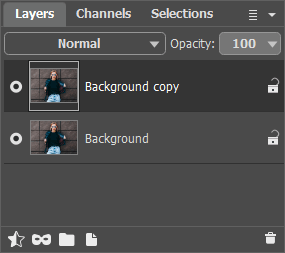 Панель слоёв
На панели инструментов выбрать Цветную кисть  и с помощью горячей клавиши F5 вызвать полную панель параметров инструмента. В списке кистей выбрать Мягкая Круглая Кисть (Soft Round Brush) и настроить следующие параметры:
Размер = 50,
Интервал = 500,
Колебания размера = 100,
Минимальный размер = 25,
Рассеивание = 1000,
Колебания оттенка = 20.
Щелчком мыши по цветовой пластине на панели инструментов вызвать диалоговое окно Выбрать цвет. В поле Веб-цвета ввести значение "fff3e6" и нажать клавишу Enter.
Обработать кистью области, которые затем будут размыты.
 Добавление светлых точек
Добавить размытие фона. Выбрать команду Эффекты → Размытие → Размытие диафрагмы, настроить область размытия и задать параметры эффекта.
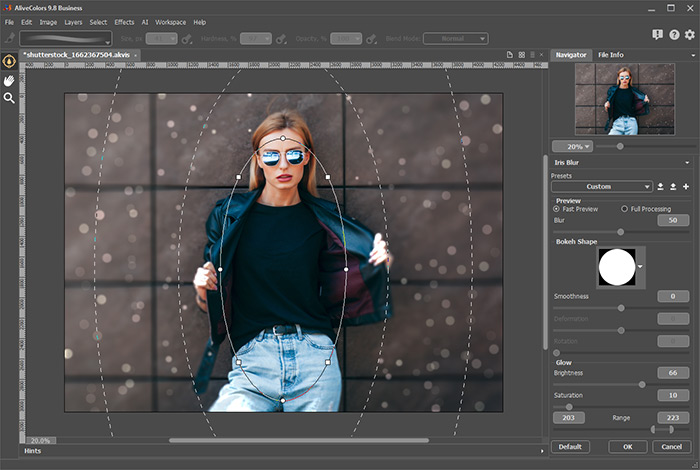 Эффект Размытие диафрагмы
При необходимости подкорректировать размытую область с помощью мягкой Кисти возврата  .
.
 Использована Кисть возврата
Снова активировать инструмент Цветная кисть ,
Размер = 300,
Непрозрачность = 10,
Минимальный размер = 50,
Разброс = 500.
В размытой области провести несколько линий и вот результат.
Результат