
Графический редактор AliveColors предоставляет широкий простор для творчества. В этом примере показано, как создать простой и эффектный коллаж в виде портрета, выложенного из нескольких фотографий.
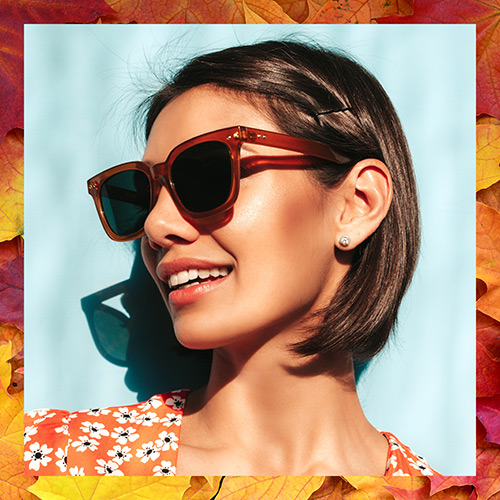
В редакторе AliveColors открыть фотографию, которая будет использоваться в качестве фона.
Открыть портрет для коллажа. Затем щелчком правой кнопки мыши по слою вызвать контекстное меню и выбрать команду Создать копию. В появившемся диалоговом окне в поле Имя слоя ввести новое имя - "портрет", а в поле Дублировать в выбрать имя документа с фоновым изображением и нажать кнопку Принять.
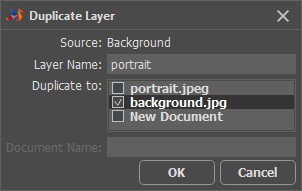 Диалог "Создать копию слоя"
Переключиться на документ с изображением фона.
На панели инструментов выбрать инструмент Прямоугольник  и нарисовать основу фотографии. Изменить режим на Вычитание и внутри созданного прямоугольника нарисовать квадрат.
Кликом по иконке векторного слоя  вызвать меню и изменить цвет заливки на белый.
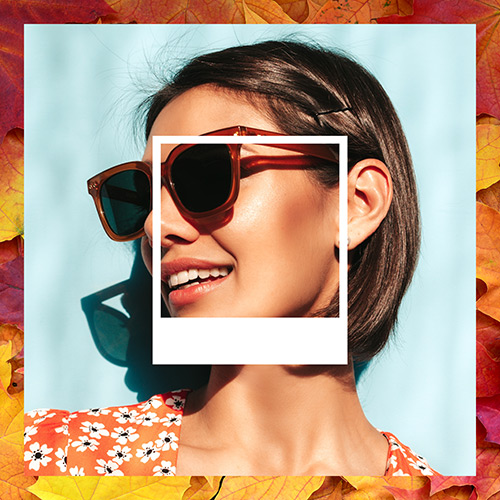 Рамка снимка для коллажа
Растеризовать векторный слой. При желании с помощью Текстурной кисти  добавить к рамке текстуру бумаги.
Создать несколько копий рамки и используя инструмент Перемещение  и Свободную трансформацию заполнить ими портрет.
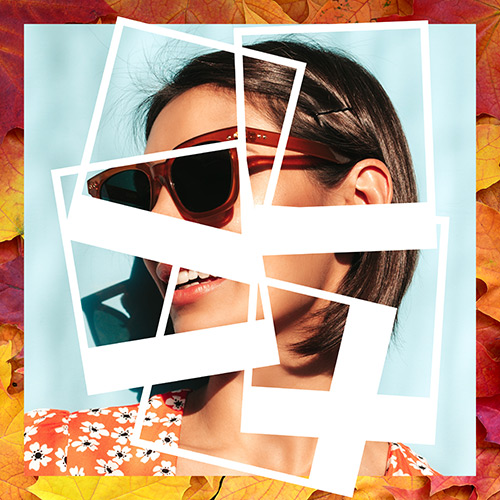 Все рамки
Выбрать первый слой с рамкой. На панели инструментов активировать Волшебную палочку  , убедиться, что включен чек-бокс Смежные пикселы и выделить внутренний квадрат рамки.
Переключиться на слой с портретом и скопировать выделенную область (комбинация клавиш Ctrl+C), а затем вставить скопированный фрагмент на новый слой (комбинация клавиш Ctrl+V).
Удерживая клавишу Ctrl, выделить слой с фрагментом и слой с соответствующей ему рамкой и объединить их в один слой (комбинация клавиш Ctrl+E).
Аналогичным образом создать остальные снимки.
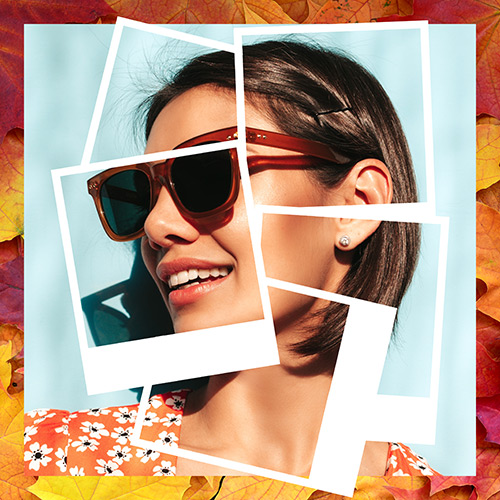 Все снимки
Отключить видимость слоя "портрет".
При необходимости изменить порядок слоев со снимками, перетаскивая их в панели Слои или с помощью команд в меню Слои → Переместить.
Выбрать верхний слой со снимком и применить к нему эффект слоя Внешняя тень со следующими параметрами:
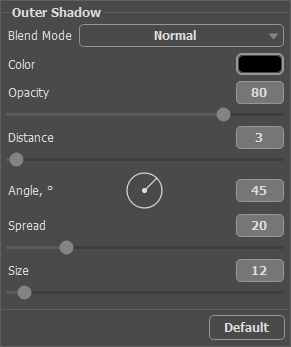 Эффект слоя Внешняя тень
Удерживая клавиши Shift+Alt, перетащить добавленный эффект на слой с другим снимком - он будет скопирован с теми же настройками. Таким же образом добавить тень ко всем снимкам.
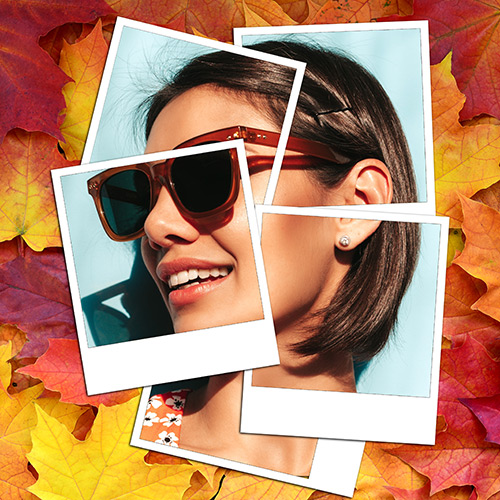
В результате проведенных действий получится такой коллаж - портрет, выложенный из нескольких снимков.
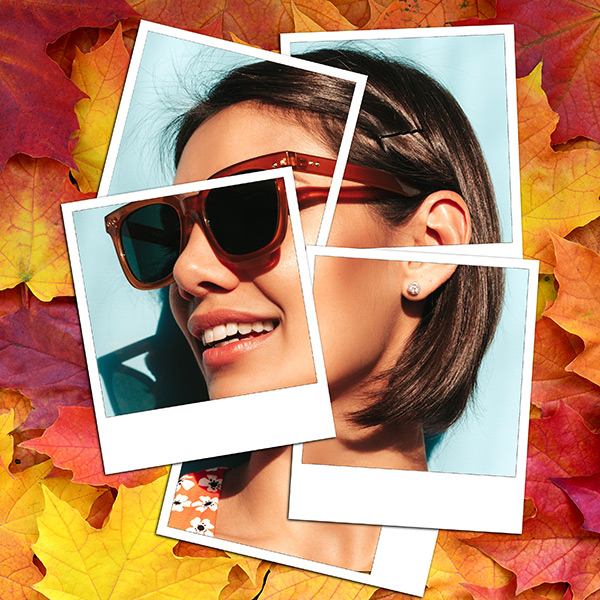 Результат