
AliveColors содержит редактор кистей, позволяющий проявить творческий подход к настройке и созданию разнообразных кистей. Он также содержит внушительные библиотеки форм и текстур, которые предоставляют широкий выбор в оформлении фотографий.
В этом примере показано, как с помощью кистей с разными настройками создать открытку на День святого Валентина.
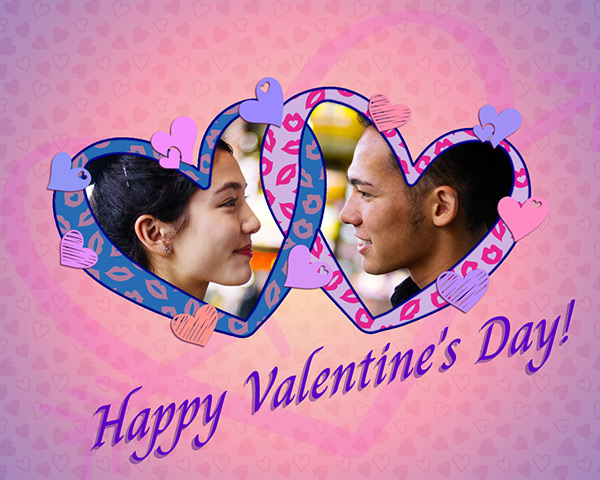 Открытка
Открыть новый документ в графическом редакторе AliveColors (команда Файл → Новый).
Создать новый растровый слой (команда Слои → Новый → Растровый слой). Выбрать инструмент Текстурная кисть  . Вызвать полное меню параметров инструмента (клавиша F5), выбрать кисть Жесткая Квадратная Кисть (Hard Square Brush) и в выпадающем списке Элемент выбрать Заданная форма.
Перейти в закладку Форма и выбрать одну из форм-сердечек (в примере День Валентина 15 (Valentine’s Day 15)).
Переключиться на закладку Текстура и выбрать подходящую текстуру (в примере День Валентина 02 (Valentine’s Day 02)). Настроить размер кисти и нарисовать одно сердце в левой части документа.
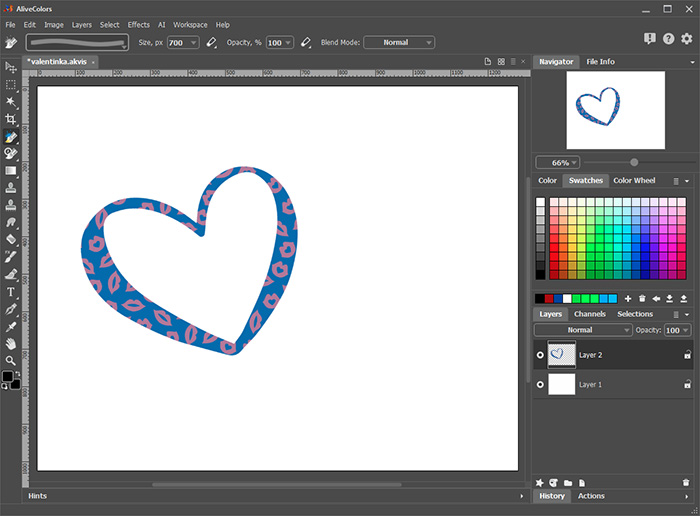 Первое сердце
Создать еще один растровый слой. В закладке Текстура выбрать другую текстуру (в примере День Валентина 05 (Valentine’s Day 05)) и нарисовать рядом с первым еще одно сердечко таким образом, чтобы оно его частично перекрывало.
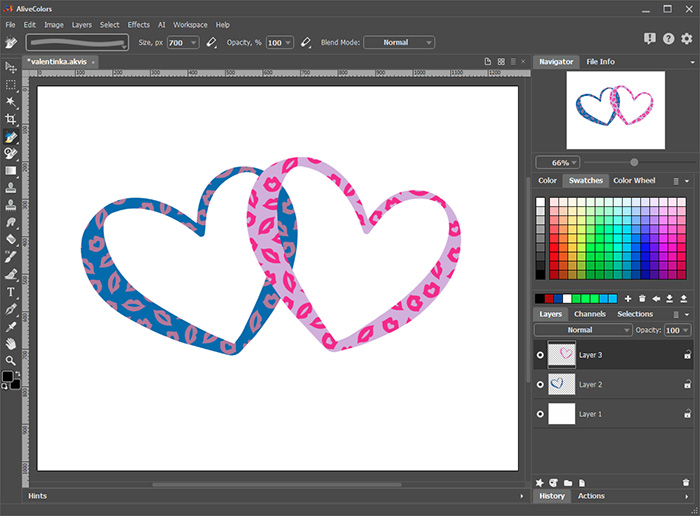 Два сердца
Добавить ко второму сердечку маску слоя (кнопка  внизу панели Слои). Выбрать маску и с помощью цветной кисти черного цвета закрасить часть сердечка таким образом, чтобы объединить оба сердца в цепочку.
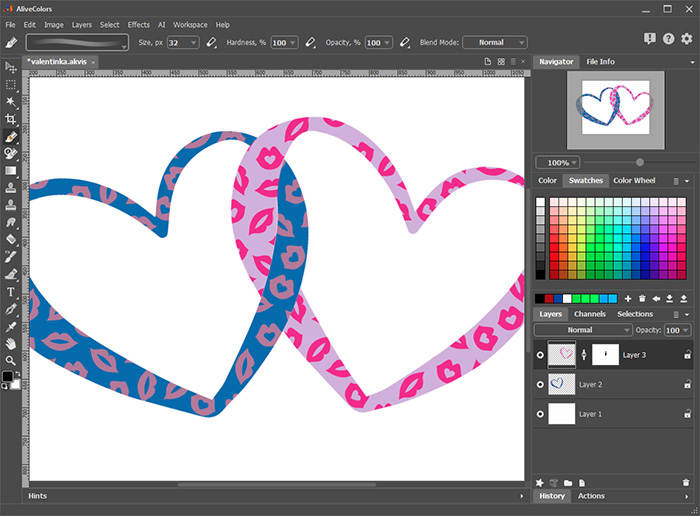 Объединение сердец
Создать новый растровый слой. Инструментом Цветная кисть  нарисовать небольшие сердечки различных цветов и размеров, используя формы День Валентина (Valentine’s Day).
Добавить к этому слою эффект слоя Внешняя тень.
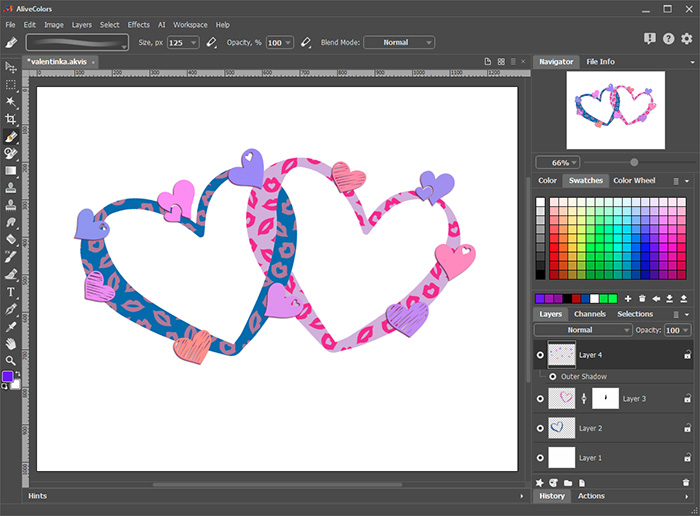 Добавление небольших сердечек
Переключиться на фоновый слой, выбрать инструмент Градиент  и нанести радиальный градиент. Для создания градиента использовать различные неяркие оттенки теплых цветов: розового, желтого, сиреневого и т.п.
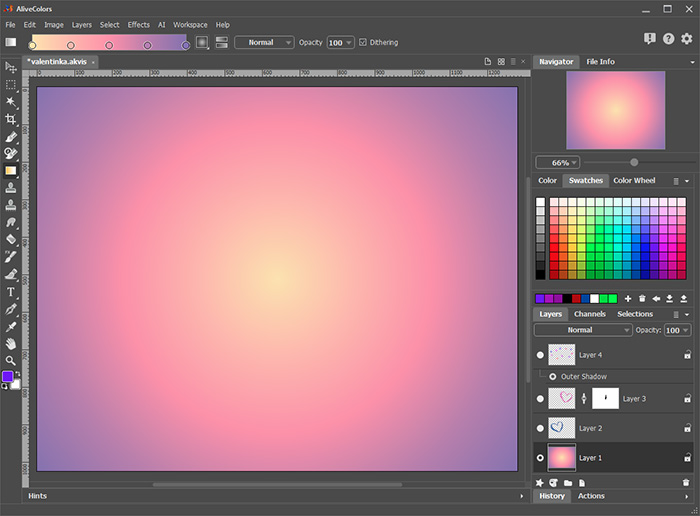 Заливка градиентом
Выбрать инструмент Текстурная кисть . Вызвать полную панель параметров инструмента (клавиша F5) и выбрать кисть Жесткая Квадратная Кисть (Hard Square Brush). Увеличить Размер кисти, чтобы курсор перекрывал все изображение, уменьшить Непрозрачность до 10%, изменить Режим наложения на Осветление.
Переключиться в закладку Текстура, выбрать одну из текстур с сердечками (в примере - День Валентина 14 (Valentine’s Day 14)), уменьшить Масштаб текстуры до 25% и включить чек-бокс Заполнить. Нанести настроенную текстуру поверх градиента.
Примечание. Также можно добавить на фон больше разнообразных сердечек, используя полупрозрачные Цветную или Текстурную кисти различных оттенков.
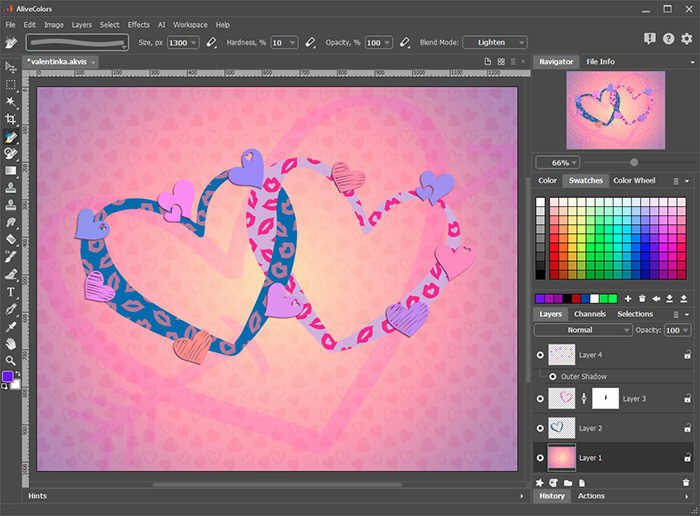 Создание фона
Вырезать в фоне отверстия под фотографии. Выбрать инструмент Волшебная палочка  , установить режим работы Сложение, Допуск = 25, включить чек-боксы Смежные пикселы и Сглаживание.
Переключиться на слой с первым сердцем и выделить его внутреннюю часть, затем переключиться на слой со вторым сердцем и тоже выделить его внутреннюю область.
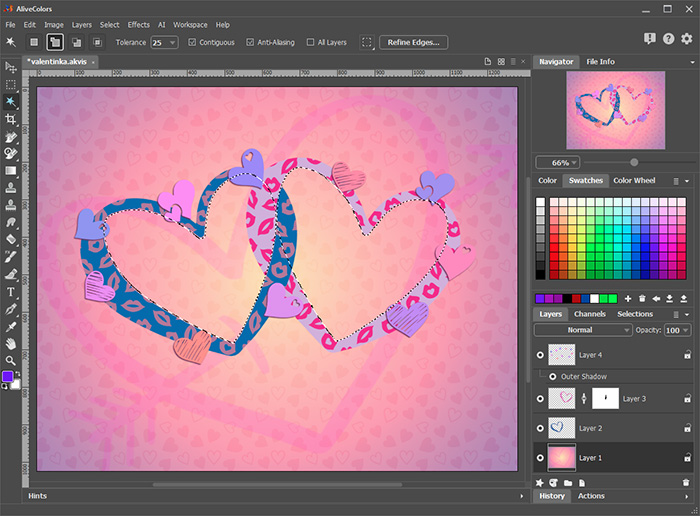 Создание выделения
Перейти на фоновый слой и создать маску из выделения, щелкнув правой кнопкой мыши по слою и выбрав из контекстного меню команду Скрыть выделение маской.
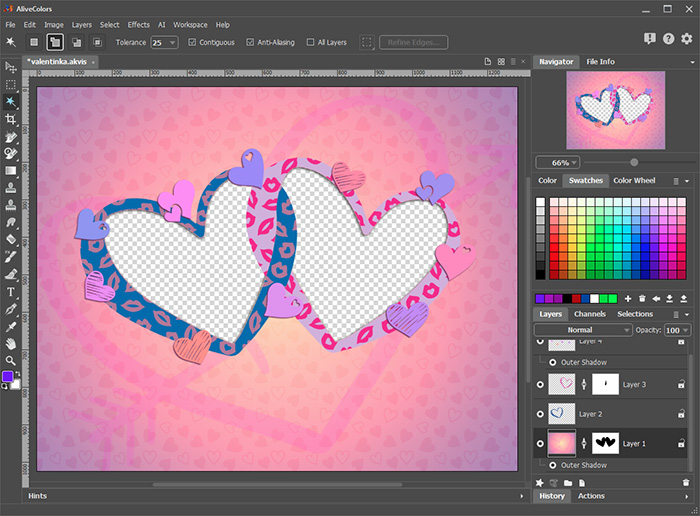 Создание маски
Добавить надпись. На панели инструментов выбрать инструмент Текст  и написать короткую фразу-поздравление.
Примечание. Используя эффекты слоя, можно добавить на картинку больше теней и обводок.
Открытка ко Дню всех влюблённых готова, осталось только подставить нужные фотографии - свою и своей половинки.
Результат