
AliveColors позволяет отредактировать фотографию, улучшить портрет, создать красочный рисунок. Для этого в программе представлено большое количество разнообразных инструментов.
Кисти Фотошопа включают большое число настроек и позволяют имитировать разнообразные кисти, предназначенные для рисования.


Основные настройки инструмента показываются на Панели опций над Окном изображения. Редактор кистей ФШ вызывается нажатием иконки инструмента на Панели опций (или клавишей F5).
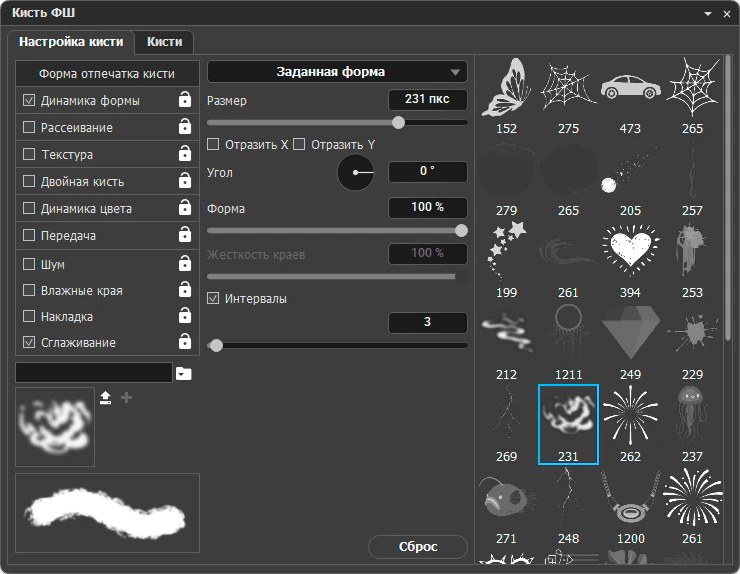 Редактор кистей ФШ
Все доступные предустановки отображаются в закладке Кисти:
Добавить предустановки в список можно, нажав кнопку  и выбрав файл в формате .abr с диска.
Примечание. Ознакомьтесь с библиотекой кистей ABR и при желании загрузите их в программу.
Кнопка  позволяет создать новую группу для хранения созданных кистей.
Двойным кликом мыши по имени кисти или группы оно становится доступным для редактирования.
По кнопке  можно удалять отдельные кисти или группы кистей.
Выбранная кисть может быть настроена с помощью параметров в закладке Настройка кисти:
Чтобы сохранить текущие настройки как новую кисть, в поле под вкладками настроек ввести имя кисти, нажатием кнопки вызвать список групп, выбрать папку, куда необходимо сохранить новую кисть и нажать кнопку  .
.